
Depois de ler este artigo você consegue criar as formas de pagamento e recebimento da empresa e definir em que telas cada uma aparece.
Tópicos deste artigo
- Antes de começar
- Onde fica
- Passo a passo
- Como saber que deu certo
- Observações
1. Antes de começar
Se o meio de pagamento tiver uma conta bancária fixa — o boleto de um banco, por exemplo —, cadastre a conta antes, pelo artigo “Cadastrar uma conta bancária“.
2. Onde fica
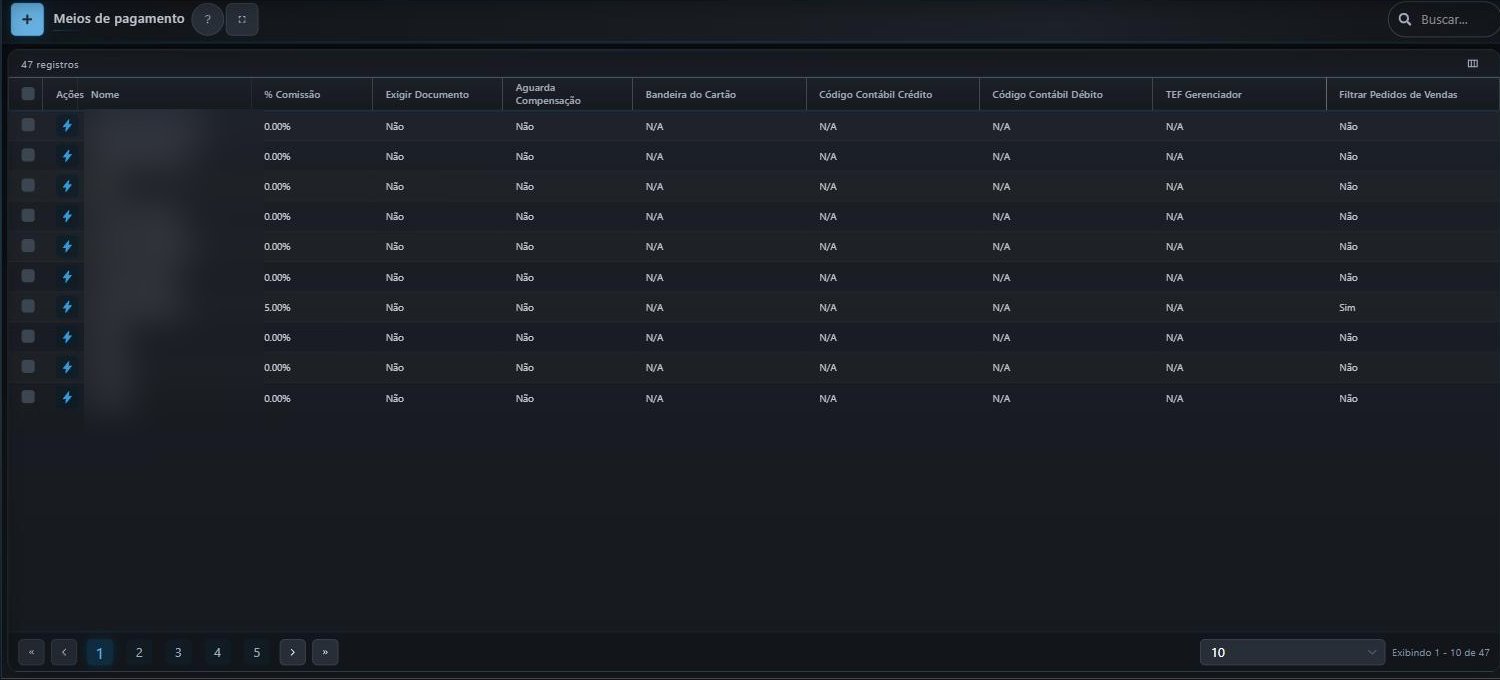
O cadastro está no menu Financeiro > Meios de pagamento. A lista traz as colunas “Nome”, “% Comissão”, “Exigir Documento”, “Aguarda Compensação”, “Bandeira do Cartão”, “Código Contábil Crédito”, “Código Contábil Débito”, “TEF Gerenciador” e “Filtrar Pedidos de Vendas”.
3. Passo a passo
- Acesse o menu Financeiro > Meios de pagamento.
- Clique no botão “+”, à esquerda do título da tela. O cadastro abre em tela inteira.
- Preencha o campo “Nome” com a forma de pagamento, como “PIX RECEBIMENTO”.
- Escolha o campo “Tipo pagamento (NF-e)” na lista de códigos da nota fiscal — “01 – Dinheiro”, “03 – Cartão de Crédito” e assim por diante.
- Informe a “Porcentagem de comissão” e o “Juros antecipado”, se a operadora cobrar.
- Escolha a “Conta padrão”, a conta bancária que o Lírio vai sugerir sozinho sempre que este meio de pagamento for escolhido.

- Marque, na coluna da esquerda, em que telas o meio de pagamento aparece: “Filtrar créditos”, “Filtrar débitos”, “Filtrar devolução de vendas”, “Filtrar entradas”, “Filtrar pedido de vendas” e “Filtrar vendas”.
- Marque, na coluna da direita, as regras de uso — “Aguarda compensação?”, “Exigir documento”, “Exigir dados do banco?”, “Gerar QR Code Pix” e as demais que se aplicarem.
- Clique no botão “Salvar”, no canto superior direito.
4. Como saber que deu certo
O meio de pagamento aparece na lista e passa a ser oferecido nas telas que você marcou.
Ao escolher esse meio de pagamento em um lançamento, o Lírio preenche sozinho o campo “Conta” com a conta padrão que você vinculou.
5. Observações
- O campo “Tipo pagamento (NF-e)” é a classificação exigida pela nota fiscal eletrônica. Escolher errado não atrapalha o financeiro, mas sai errado no documento fiscal.
- As chaves de filtro são o que faz o meio de pagamento aparecer ou sumir de cada tela. Um meio criado sem nenhuma delas marcada fica cadastrado e invisível.
Atenção
O campo “Nome” abre com o texto de exemplo “Informe o documento de origem”, que é o texto de outro campo do sistema. O campo é o do nome mesmo.