
Depois de ler este artigo você consegue listar os pedidos de um período com os dados fiscais de cada um, como CFOP, natureza, impostos e situação da NF-e, e encontrar um pedido pelo cliente, pelo número ou pela fatura.
Tópicos deste artigo
- Onde fica
- Passo a passo
- Como saber que deu certo
- Observações
1. Onde fica
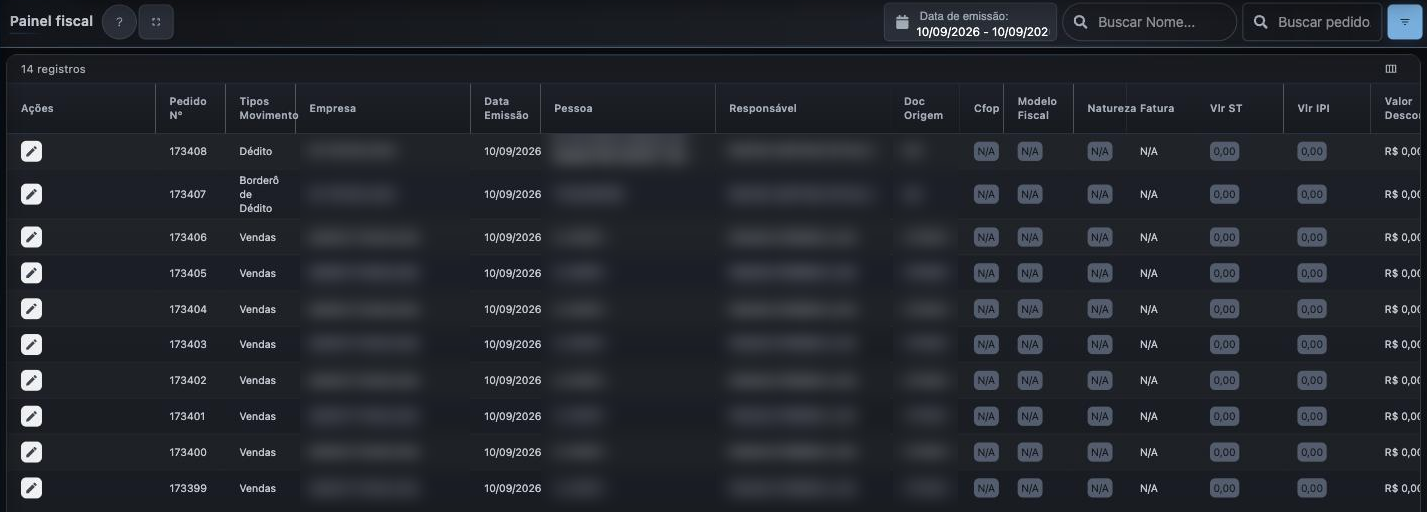
O painel fica no menu Fiscal > Painel Fiscal. Ele reúne os dados fiscais dos pedidos já lançados, como o CFOP (Código Fiscal de Operações e Prestações, que identifica o tipo de operação) e a situação da NF-e (nota fiscal eletrônica). A lista abre com os pedidos do dia no filtro “Data de emissão:” e traz, para cada pedido, as colunas “Pedido Nº”, “Tipos Movimento”, “Empresa”, “Data Emissão”, “Pessoa”, “Responsável”, “Doc Origem”, “Cfop”, “Modelo Fiscal”, “Natureza” e “Fatura”.
2. Passo a passo
- Acesse o menu Fiscal > Painel Fiscal.
- Clique no filtro “Data de emissão:”, escolha o período na aba “Acesso rápido” ou na aba “Escolher período” e clique no botão “Adicionar filtro”.
- Digite parte do nome do cliente ou do fornecedor no campo “Buscar Nome…”, se quiser ver os pedidos de uma pessoa só.
- Digite o número no campo “Buscar pedido”, se procura um pedido específico.

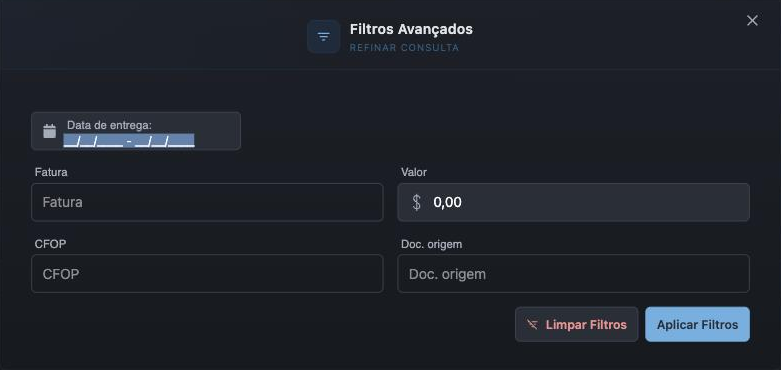
- Clique no botão de filtro, no canto superior direito, para refinar por “Data de entrega:”, “Fatura”, “Valor”, “CFOP” ou “Doc. origem”.
- Preencha os filtros e clique no botão “Aplicar Filtros”.
- Role a lista para a direita para ver os valores de impostos e os dados da nota de cada pedido.
3. Como saber que deu certo
A lista mostra no canto superior esquerdo a quantidade de pedidos encontrados, como “14 registros”, e uma linha por pedido. O rodapé mostra quantos estão na página, como “Exibindo 1 – 10 de 14”, e os botões para passar de página.
Além das colunas iniciais, a lista traz os valores de desconto, acréscimo, ICMS, ICMS ST, IBS, CBS e IS, com base e valor de cada imposto, o valor bruto e o valor total, e as colunas “Status Nfe”, “Chave NFe”, “Histórico”, “Complemento” e “Usuário”. ICMS é o imposto estadual sobre mercadorias, ICMS ST é o ICMS cobrado por substituição tributária, e IBS, CBS e IS são os tributos criados pela reforma tributária.
4. Observações
- O painel mostra também pedidos de outras empresas, e não só da empresa em que você está trabalhando. A coluna “Empresa” diz de qual empresa é cada pedido.
- A lista mostra também pedidos que não são vendas, como os lançamentos de débito, na coluna “Tipos Movimento”.
- O botão “Limpar Filtros”, na janela “Filtros Avançados”, tira os filtros aplicados sem fechar a janela.