
Depois de ler este artigo você consegue criar os grupos que reúnem contas do plano de contas no Demonstrativo de Resultados.
Tópicos deste artigo
- Onde fica
- Passo a passo
- Como saber que deu certo
- Observações
1. Onde fica
O cadastro fica dentro do menu Financeiro > Plano de contas, no botão “Adicionar Grupo DRE”, ao lado do botão “+”.
A janela tem duas abas: “Criar Novo” e “Visualizar”.
2. Passo a passo
- Acesse o menu Financeiro > Plano de contas.
- Clique no botão “Adicionar Grupo DRE”.
- Na aba “Criar Novo”, preencha o campo “Nome” com o grupo, como “Despesas com pessoal”.
- Escolha o campo “Regime (opcional)” entre “Competência”, “Caixa” e “Previsto”, ou deixe em “Nenhum”.
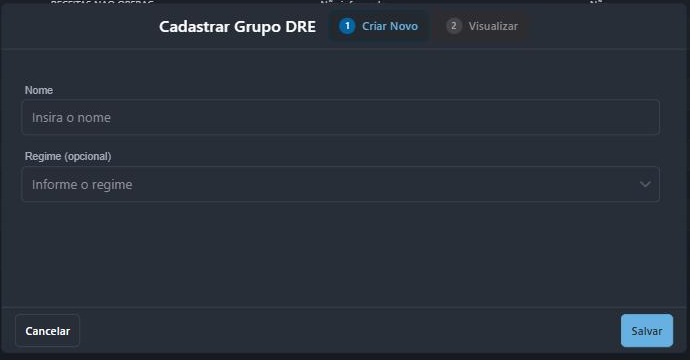
- Clique no botão “Salvar”.
3. Como saber que deu certo
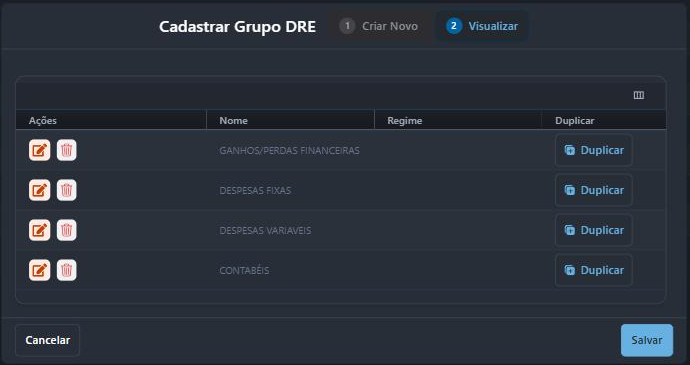
O grupo passa a aparecer na aba “Visualizar”, com o nome e o regime escolhidos.
Ele também fica disponível no campo “Grupo DRE” da janela “Cadastrar Plano de contas”.
4. Observações
- A aba “Visualizar” traz, por linha, os botões de editar e de excluir e um botão “Duplicar” na coluna própria.
Dica
Cadastre o grupo antes das contas. Assim você já vincula o grupo ao criar cada conta, em vez de voltar depois para editar uma a uma.