
Depois de ler este artigo você consegue registrar um contrato recorrente com o cliente, definir a vigência e configurar como ele é faturado.
Tópicos deste artigo
- Antes de começar
- Onde fica
- Passo a passo
- Como saber que deu certo
- Observações
1. Antes de começar
O cliente precisa estar cadastrado em Pessoas > Pessoas.
Cadastre antes o plano de contrato e o índice de reajuste — veja os artigos “Cadastrar um plano de contrato” e “Cadastrar um índice de reajuste de contrato“.
2. Onde fica
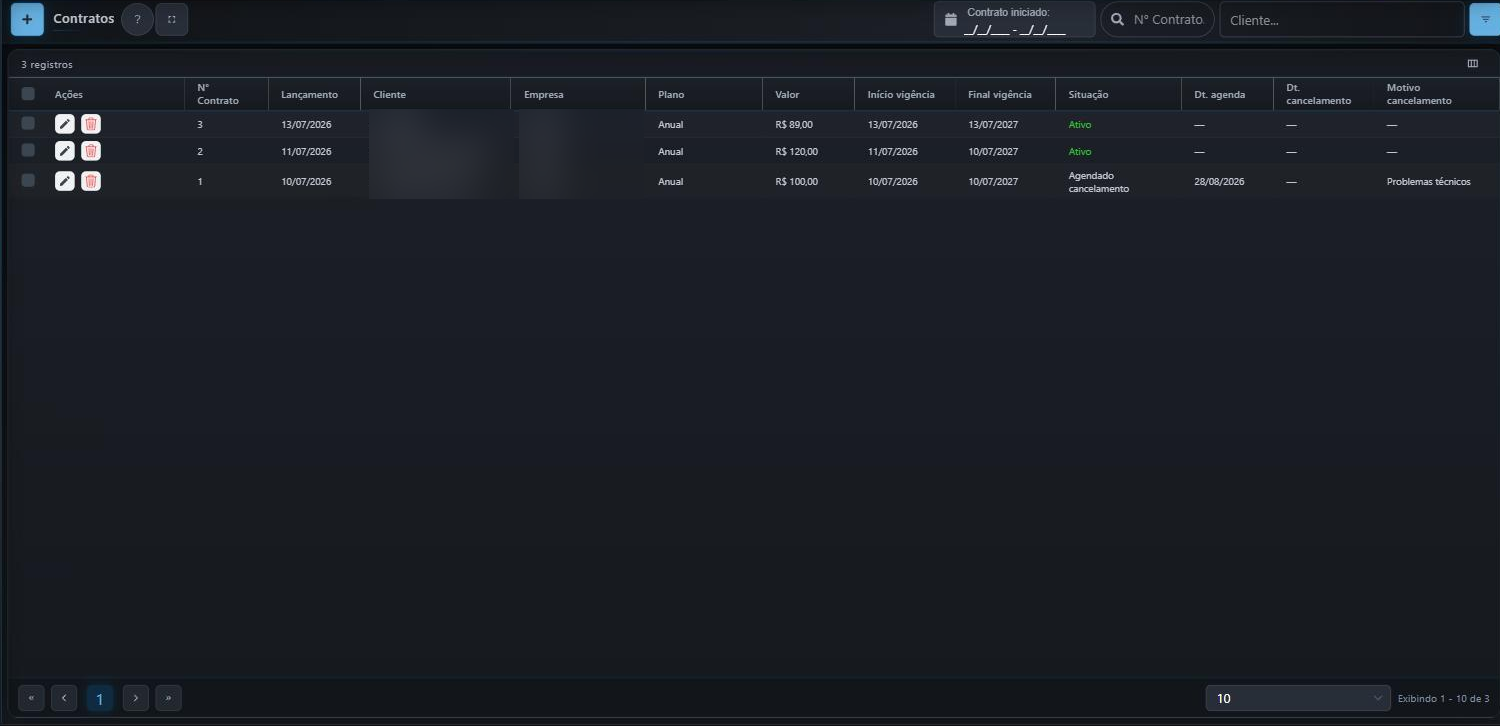
O cadastro está no menu Financeiro > Contratos > Contratos. A lista traz “Nº Contrato”, “Lançamento”, “Cliente”, “Empresa”, “Plano”, “Valor”, “Início vigência”, “Final vigência”, “Situação”, “Dt. agenda”, “Dt. cancelamento” e “Motivo cancelamento”.
O cadastro abre em tela inteira, com sete abas: “Dados principais”, “Faturamento”, “Termo contratual”, “Motivação da contratação”, “Itens do contrato”, “Pessoas adicionais” e “Outras informações”.
3. Passo a passo
- Acesse o menu Financeiro > Contratos > Contratos.
- Clique no botão “+”, à esquerda do título da tela.
- Na aba “Dados principais”, escolha o “Cliente”, a “Empresa” e confira o “Responsável”.
- Escolha o “Plano” e o “Índice de reajuste”.
- Informe o “Início da vigência” e o “Final da vigência”.
- Confira a “Periodicidade”, o “Dia de vencimento” e o “Primeiro vencimento”.
- Preencha o “Valor” e o “Desconto pontualidade”.
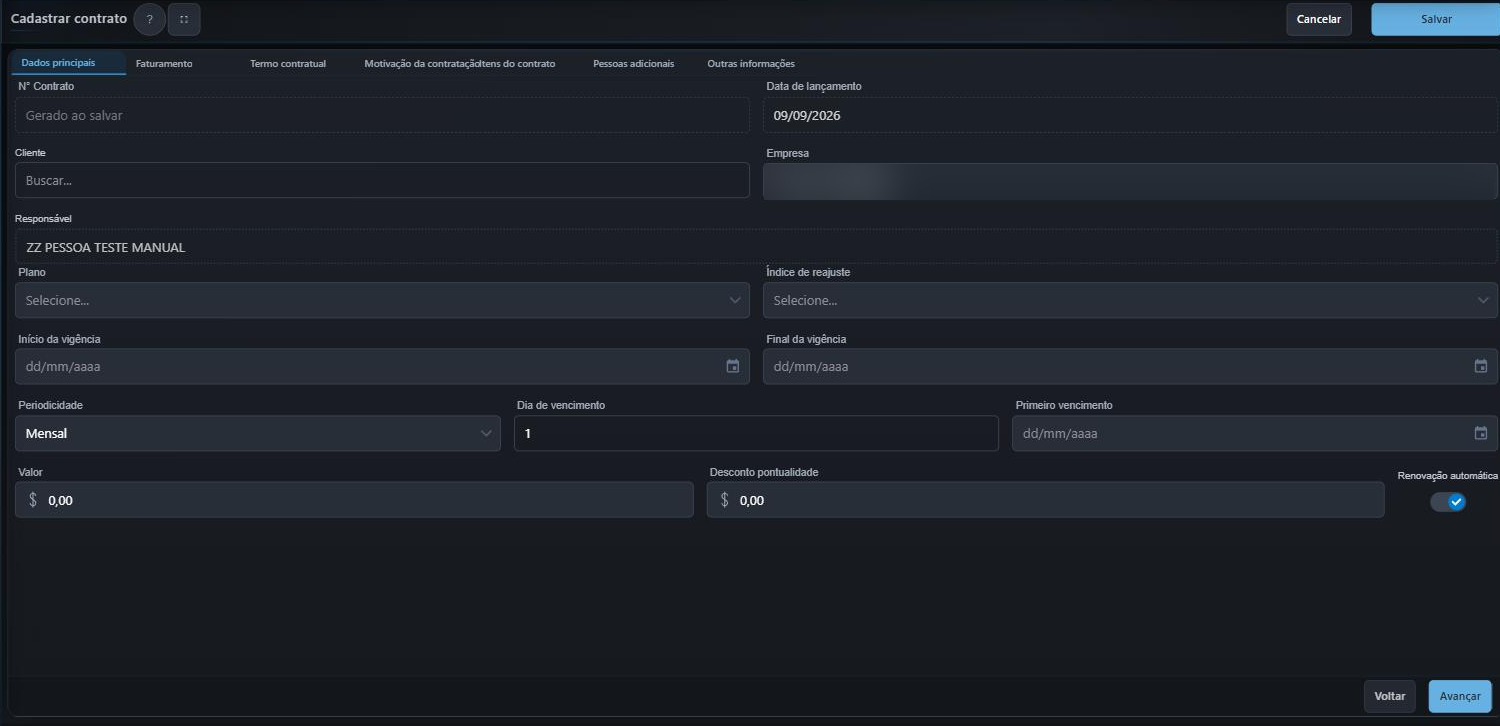
- Deixe a chave “Renovação automática” ligada se o contrato se renova sozinho.
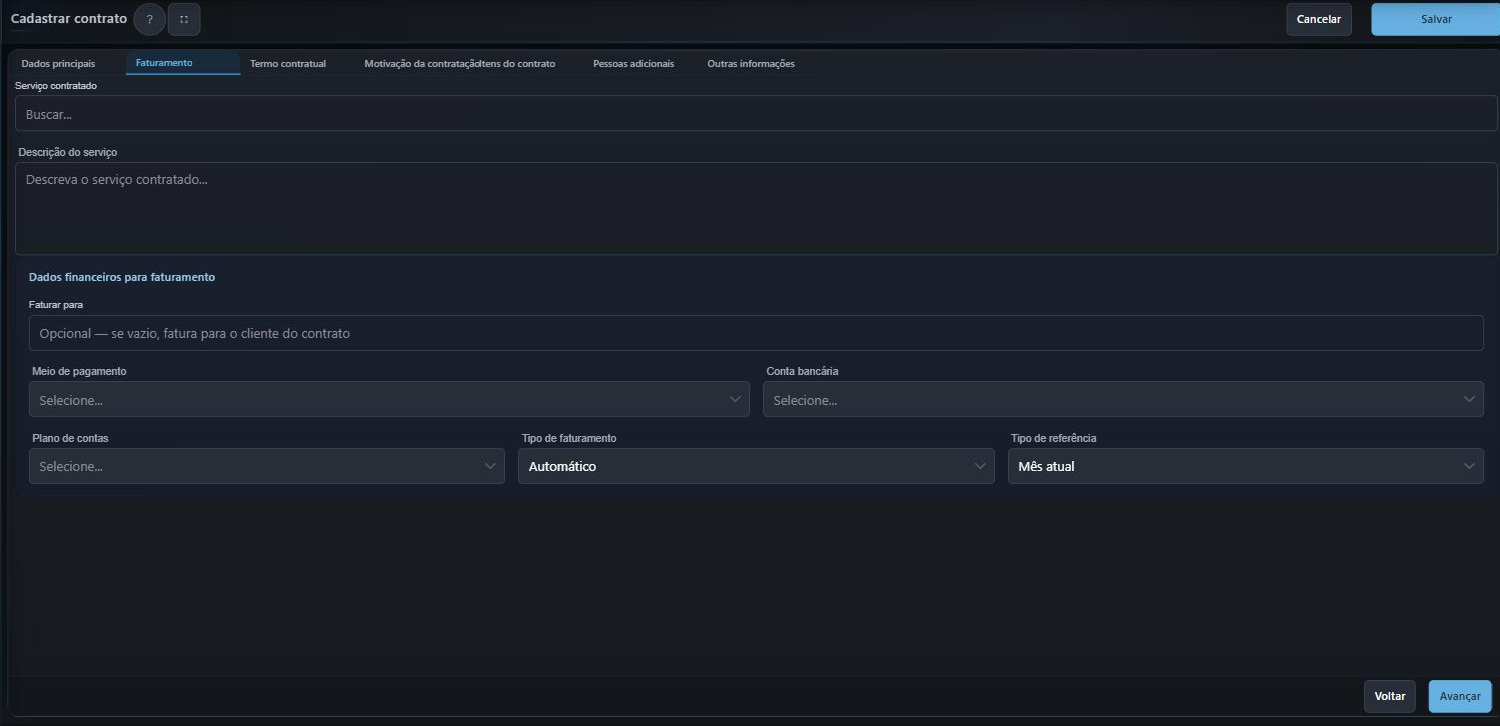
- Clique na aba “Faturamento” e informe o “Serviço contratado” e a “Descrição do serviço”.
- Escolha o “Meio de pagamento”, a “Conta bancária” e o “Plano de contas” do faturamento.
- Escolha o “Tipo de faturamento”, entre automático e manual, e o “Tipo de referência”.
- Escreva o texto na aba “Termo contratual” e preencha a aba “Motivação da contratação”, se a empresa acompanhar esse dado.
- Adicione produtos ou serviços na aba “Itens do contrato”, pelo botão “Adicionar item”.
- Vincule outros clientes do mesmo grupo na aba “Pessoas adicionais”, se houver.
- Clique no botão “Salvar”, no canto superior direito.
4. Como saber que deu certo
O contrato aparece na lista com o número gerado e a coluna “Situação” em “Ativo”.
Se o tipo de faturamento permitir, o Lírio já gera os primeiros pedidos financeiros e informa quantos foram criados.
5. Observações
- O campo “Nº Contrato” abre com o texto “Gerado ao salvar”: o número sai quando o contrato é gravado.
- Depois de salvo, o cliente e a empresa não podem mais ser alterados.
- Um contrato cancelado fica só de leitura em toda a tela, e o botão de salvar some.
- A aba “Outras informações” mostra, só para leitura, a comissão do contrato e os dados da última renovação.
- As abas “Motivação da contratação” e “Itens do contrato” aparecem grudadas no topo da tela, sem espaço entre elas. As duas funcionam normalmente; é só o texto que sai colado.
Atenção
A “Data de lançamento” do contrato novo vem com um dia a menos que a data do sistema. Confira o campo antes de salvar.