
Depois de ler este artigo você conhece a tela que libera despesas para pagamento e sabe o que precisa estar ligado para ela funcionar.
Tópicos deste artigo
- Onde fica
- Passo a passo
- Como saber que deu certo
- Observações
1. Onde fica
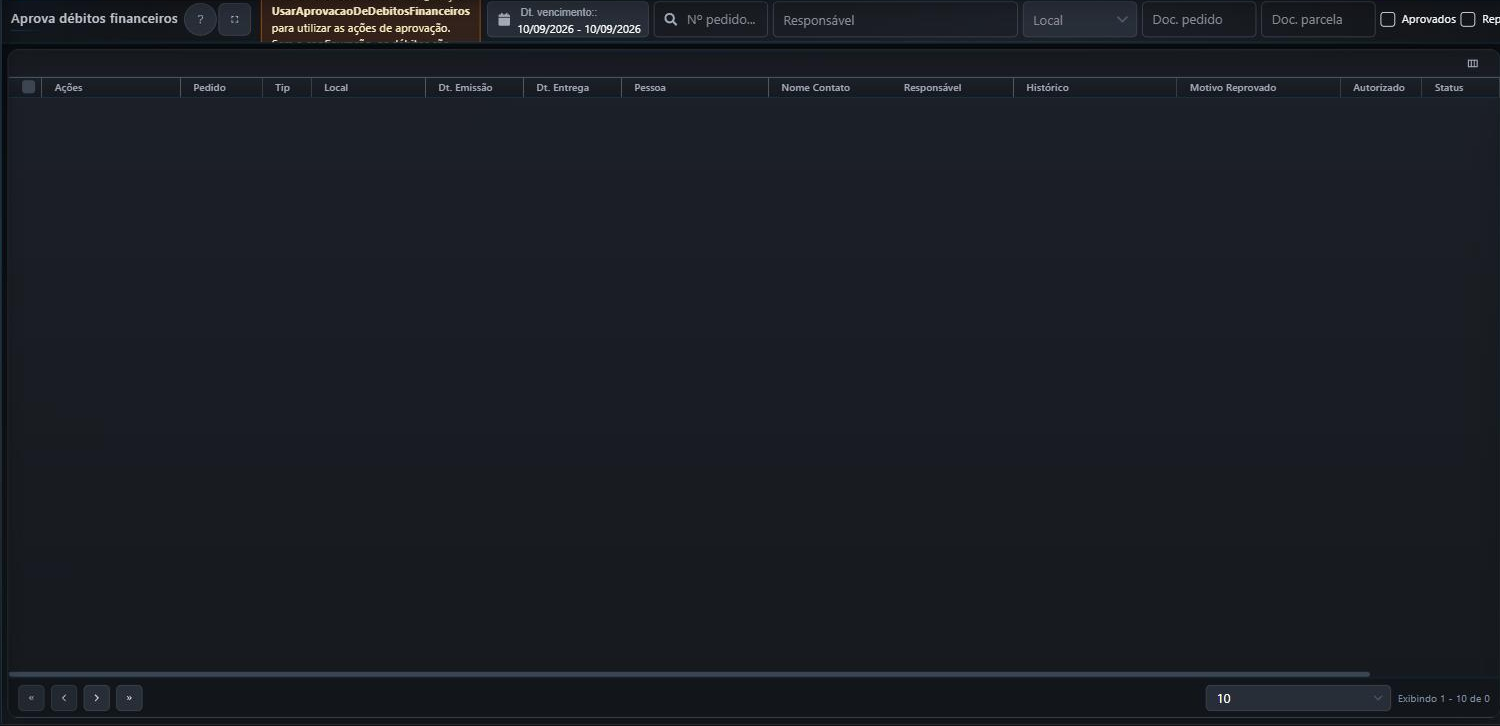
A tela está no menu Financeiro > Aprova Débitos Financeiros e abre com o título “Aprova débitos financeiros”.
Quando a aprovação está desligada, o Lírio mostra uma faixa em âmbar no topo com a mensagem “A aprovação de débitos financeiros está desabilitada. Ative a configuração UsarAprovacaoDeDebitosFinanceiros para utilizar as ações de aprovação. Sem a configuração, os débitos são criados já aprovados.”
2. Passo a passo
- Acesse o menu Financeiro > Aprova Débitos Financeiros.
- Confira se a faixa âmbar aparece no topo. Se ela estiver ali, a aprovação está desligada e as ações não funcionam — fale com o Suporte antes de seguir.
- Ajuste o filtro “Dt. vencimento” para o período das despesas.
- Use as caixas “Aprovados”, “Reprovados” e “Pendentes” para escolher o que a grade mostra.
- Refine com os campos “Nº pedido…”, “Responsável”, “Local”, “Doc. pedido” e “Doc. parcela”.
- Marque os débitos na grade.
- Escolha a ação: aprovar libera a despesa para pagamento, reprovar exige informar o motivo e voltar para pendente desfaz a decisão.
3. Como saber que deu certo
A coluna “Status” de cada linha passa a mostrar a situação nova, e a coluna “Autorizado Por” registra quem decidiu.
As linhas ficam destacadas por cor conforme a situação.
4. Observações
- A grade traz “Pedido”, “Tip”, “Local”, “Dt. Emissão”, “Dt. Entrega”, “Pessoa”, “Nome Contato”, “Responsável”, “Histórico”, “Motivo Reprovado”, “Autorizado”, “Status” e “Autorizado Por”.
- O painel lateral “Detalhes” mostra as parcelas do débito escolhido.
- Sem a aprovação ligada, todo débito lançado nasce já aprovado e a tela fica sem uso.
Atenção
A mensagem da faixa âmbar cita o nome interno de uma configuração do sistema, que o usuário não consegue ligar sozinho. Peça a ativação ao Suporte.