
Depois de ler este artigo você consegue juntar várias parcelas do mesmo cliente ou fornecedor em um único documento, com desconto e acréscimo.
Tópicos deste artigo
- Antes de começar
- Onde fica
- Passo a passo
- Como saber que deu certo
- Observações
1. Antes de começar
As parcelas precisam ser da mesma pessoa e estar em aberto.
Se o valor consolidado vai ser reparcelado, tenha em mente qual condição de pagamento usar.
2. Onde fica
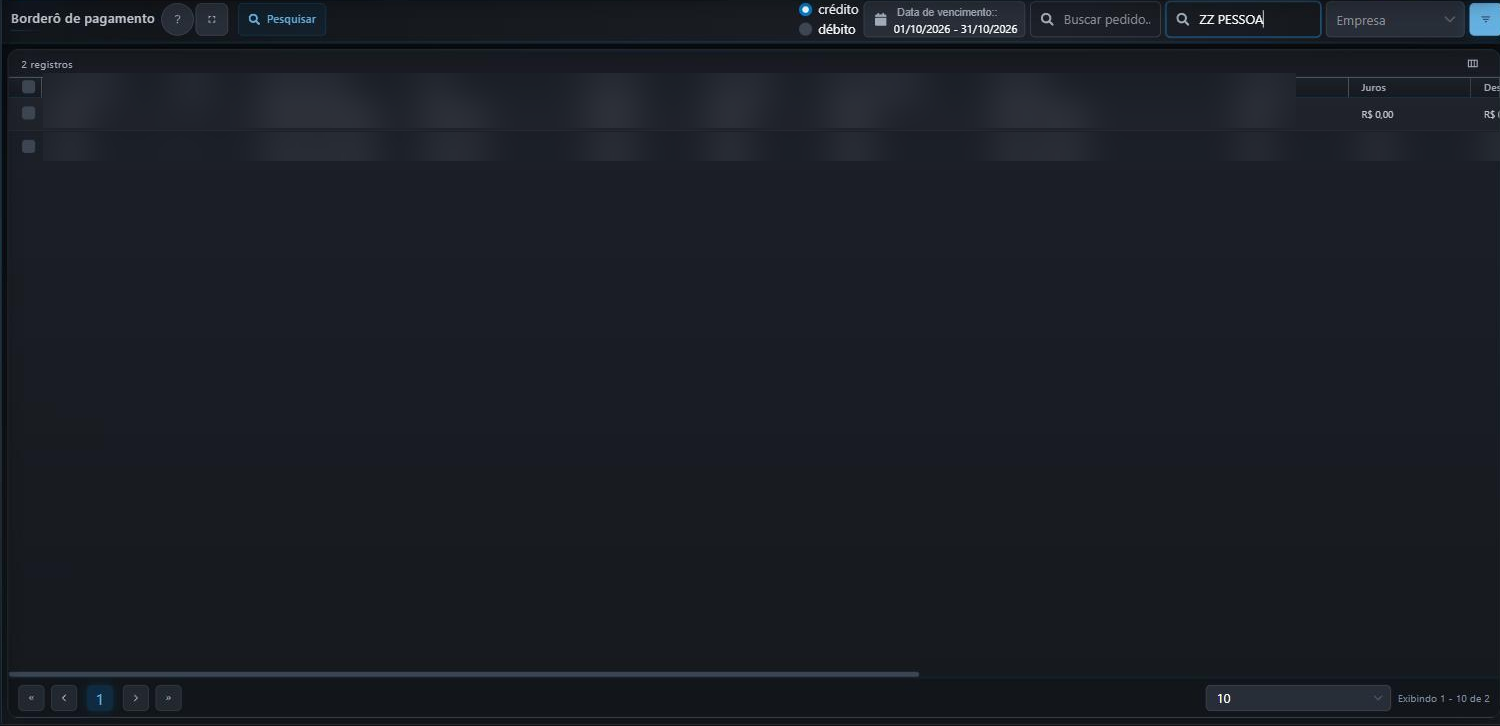
A tela está no menu Financeiro > Borderô de pagamento. No topo ficam os botões “crédito” e “débito”, o botão “Pesquisar”, o filtro “Data de vencimento” e os campos de busca.
3. Passo a passo
- Acesse o menu Financeiro > Borderô de pagamento.
- Escolha “crédito” para agrupar contas a receber, ou “débito” para contas a pagar.
- Ajuste o filtro de data e localize as parcelas pelo campo “Buscar nome…”.
- Marque as parcelas que entram no borderô.

- Clique no link “Borderô de pagamento”, à direita do cabeçalho.
- Na primeira etapa, ajuste o desconto e o acréscimo de cada parcela.
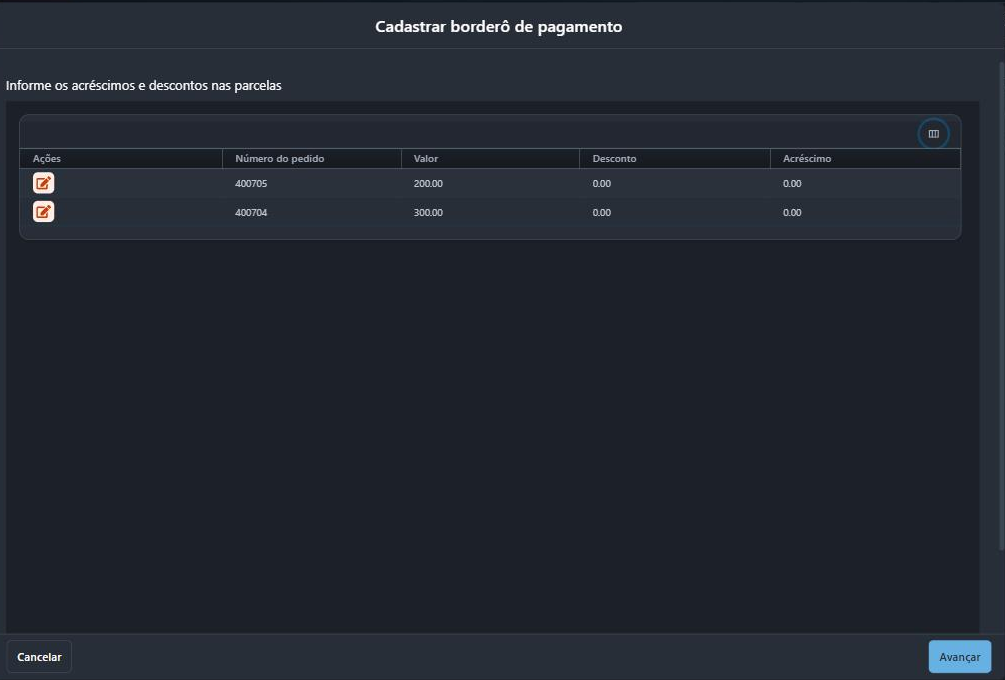
- Clique no botão “Avançar”.
- Na segunda etapa, confira o “Agente”, a “Conta”, o “Plano de contas”, o “Histórico” e o “Valor total”.
- Informe a “Fatura” e o “Doc. origem”, se houver.
- Escolha uma “Condição de pagamento” se o valor consolidado for reparcelado. O campo é opcional.
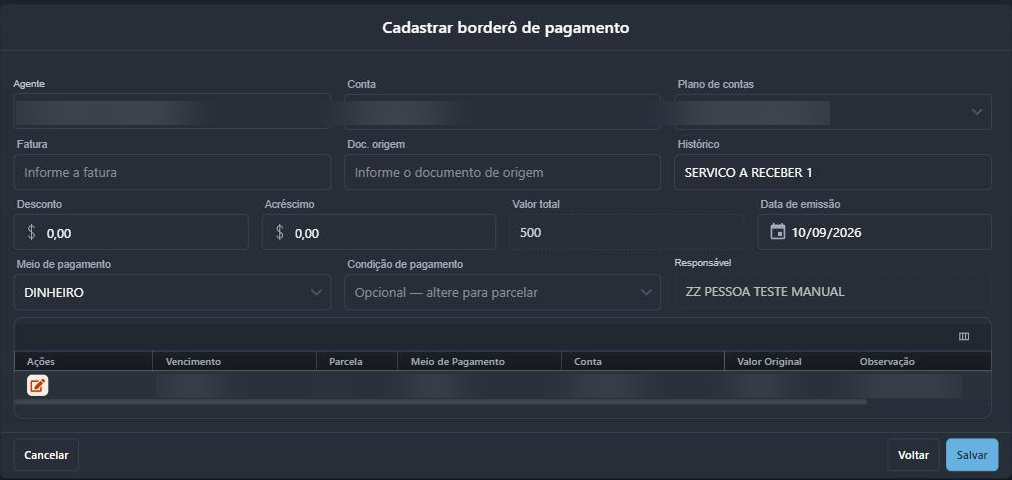
- Clique no botão “Salvar”.
4. Como saber que deu certo
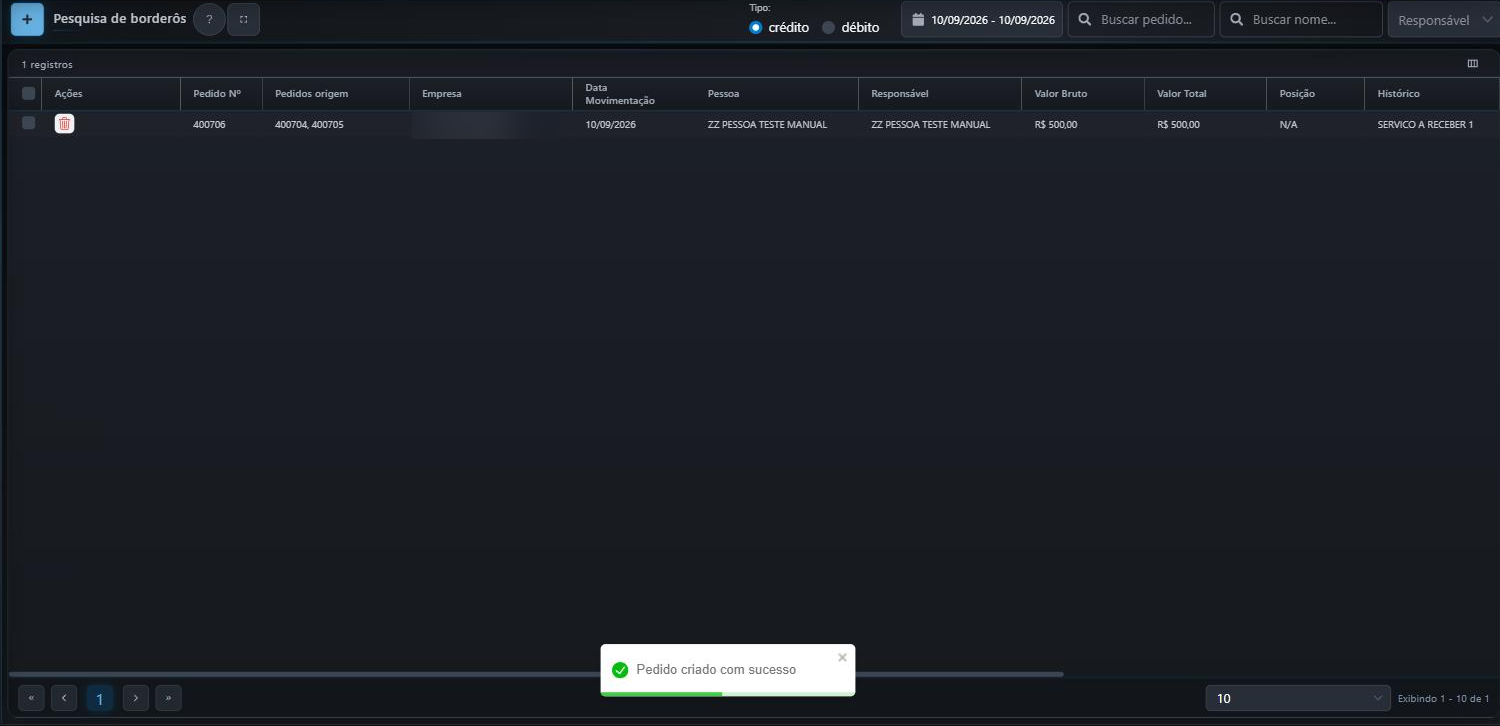
O Lírio mostra a mensagem “Pedido criado com sucesso” e abre a tela “Pesquisa de borderôs”, já com o documento gerado.
O borderô aparece com um número de pedido novo e a coluna “Pedidos origem” listando os pedidos que foram agrupados.
5. Observações
- Enquanto houver parcela marcada, os botões “crédito” e “débito” ficam bloqueados — o borderô é de um tipo só.
- O “Histórico” e o vencimento da parcela consolidada vêm da primeira parcela selecionada. Ajuste o histórico na segunda etapa se ele não representar o conjunto.
- O botão “Pesquisar”, no topo da tela, leva para a consulta dos borderôs já gerados.
Importante
As parcelas originais deixam de existir separadamente depois do agrupamento. Confira a seleção antes de salvar.