
Depois de ler este artigo você consegue registrar um valor a receber que não veio de um pedido de venda, como um serviço avulso ou um acordo com o cliente.
Tópicos deste artigo
- Antes de começar
- Onde fica
- Passo a passo
- Como saber que deu certo
- Observações
1. Antes de começar
O cliente precisa estar cadastrado em Pessoas > Pessoas.
O plano de conta que vai receber o valor precisa estar cadastrado com o tipo de movimento “Crédito” ou “Ambos” — veja o artigo “Cadastrar uma conta no plano de contas“.
2. Onde fica
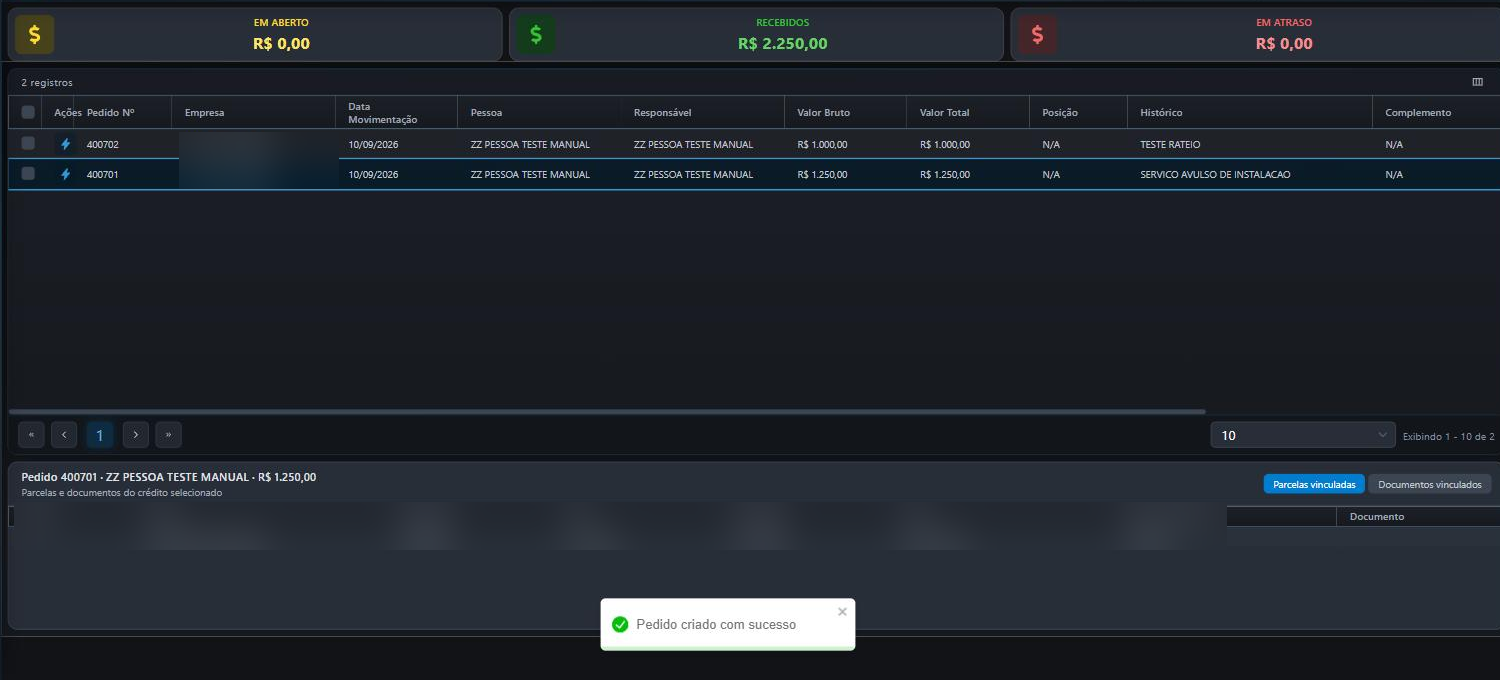
A tela está no menu Financeiro > Créditos financeiros. No topo há três cartões — “EM ABERTO”, “RECEBIDOS” e “EM ATRASO” — e o filtro “Data de emissão”, que abre com a data de hoje nas duas pontas.

A grade traz “Pedido Nº”, “Empresa”, “Data Movimentação”, “Pessoa”, “Responsável”, “Valor Bruto”, “Valor Total”, “Posição” e “Histórico”.
O painel de baixo, “Detalhes do crédito”, mostra as parcelas e os documentos do lançamento que você clicar.
3. Passo a passo
- Acesse o menu Financeiro > Créditos financeiros.
- Clique no botão “+”, à esquerda do título da tela. O cadastro abre em tela inteira.
- Clique no campo “Cliente” e digite parte do nome. Escolha o cliente na lista que aparece.

- Preencha o campo “Valor” com o valor bruto, como “1.250,00”.
- Confira as datas nos campos “Dt. Emissão” e “Dt. Vencimento”.
- Clique no campo “Plano de Conta”, digite parte do nome da conta e escolha na lista.
- Preencha o campo “Histórico” com a descrição que vai aparecer na listagem e no recibo.
- Confira o campo “Forma Pgto”, que abre em “DINHEIRO”, e o campo “Empresa”.
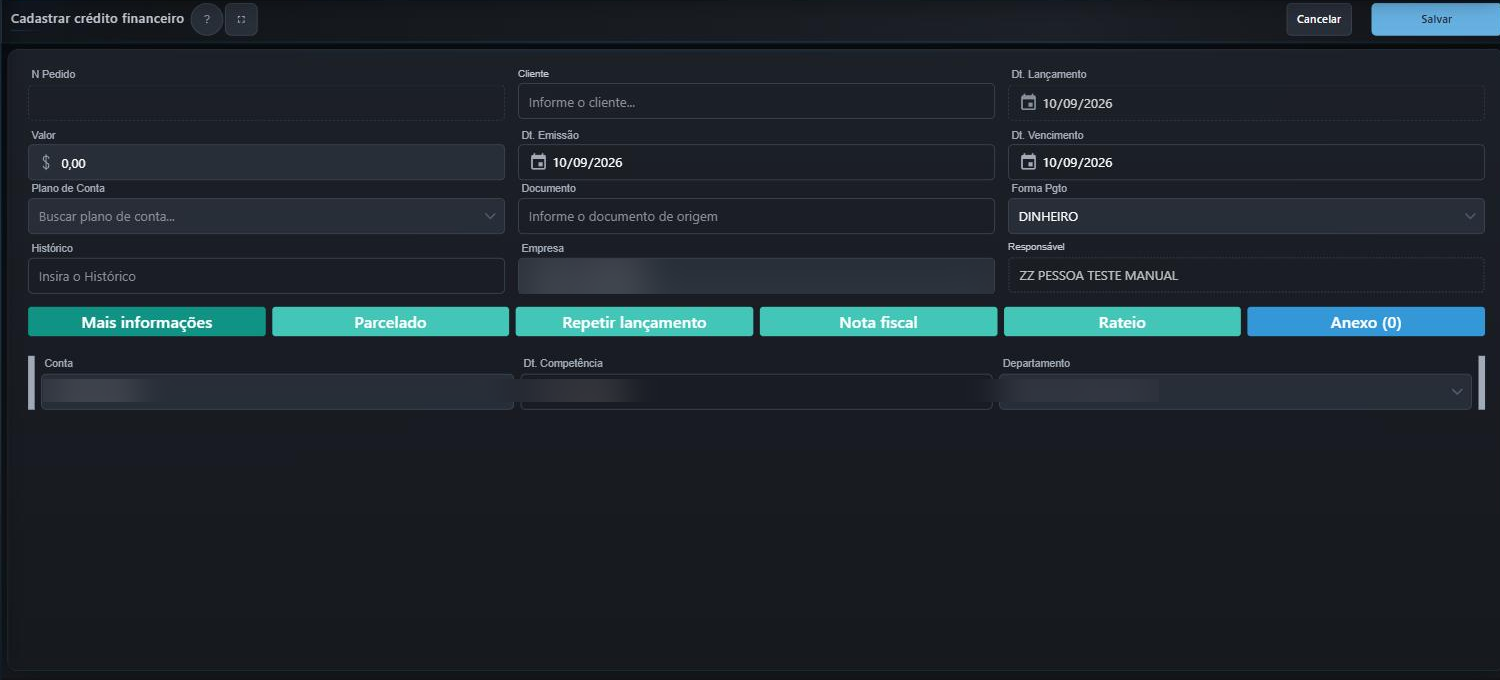
- Clique no botão “Mais informações” para conferir a “Conta”, a “Dt. Competência” e o “Departamento”.
- Clique no botão “Salvar”, no canto superior direito.
4. Como saber que deu certo
O Lírio mostra a mensagem “Pedido criado com sucesso” e volta para a listagem, já com o lançamento e o número do pedido gerado.
Clique na linha do lançamento: o painel “Detalhes do crédito” mostra o cabeçalho “Pedido … · … · R$ …” e a parcela gerada.
5. Observações
- O campo “N Pedido” fica vazio no cadastro: o número é gerado quando você salva.
- A lista abre filtrada pela data de hoje. Um lançamento emitido ontem só aparece depois que você abrir o filtro “Data de emissão” e escolher outro período.
- A coluna “Ações” de cada linha traz “Editar”, “Duplicar”, “Imprimir” e “Excluir”. A ação “Imprimir” gera o recibo do lançamento.
Atenção
Quando o vencimento da parcela é igual à data de lançamento, o Lírio baixa a parcela sozinho no momento em que você grava. A coluna “Valor Pago” já vem preenchida e existe um documento de baixa vinculado. Para a parcela ficar em aberto, informe um vencimento diferente da data de lançamento, nem que seja o dia seguinte.