
Depois de ler este artigo você consegue montar a folha de um mês por empresa, ajustar os valores de cada funcionário e transformá-la em despesas a pagar.
Tópicos deste artigo
- Antes de começar
- Onde fica
- Passo a passo
- Como saber que deu certo
- Observações
1. Antes de começar
Os funcionários precisam estar cadastrados com os parâmetros de folha — veja o artigo “Cadastrar os parâmetros de folha de um funcionário”.
Combine antes a data de vencimento dos pagamentos. Ela é limitada a trinta dias a partir de hoje.
2. Onde fica
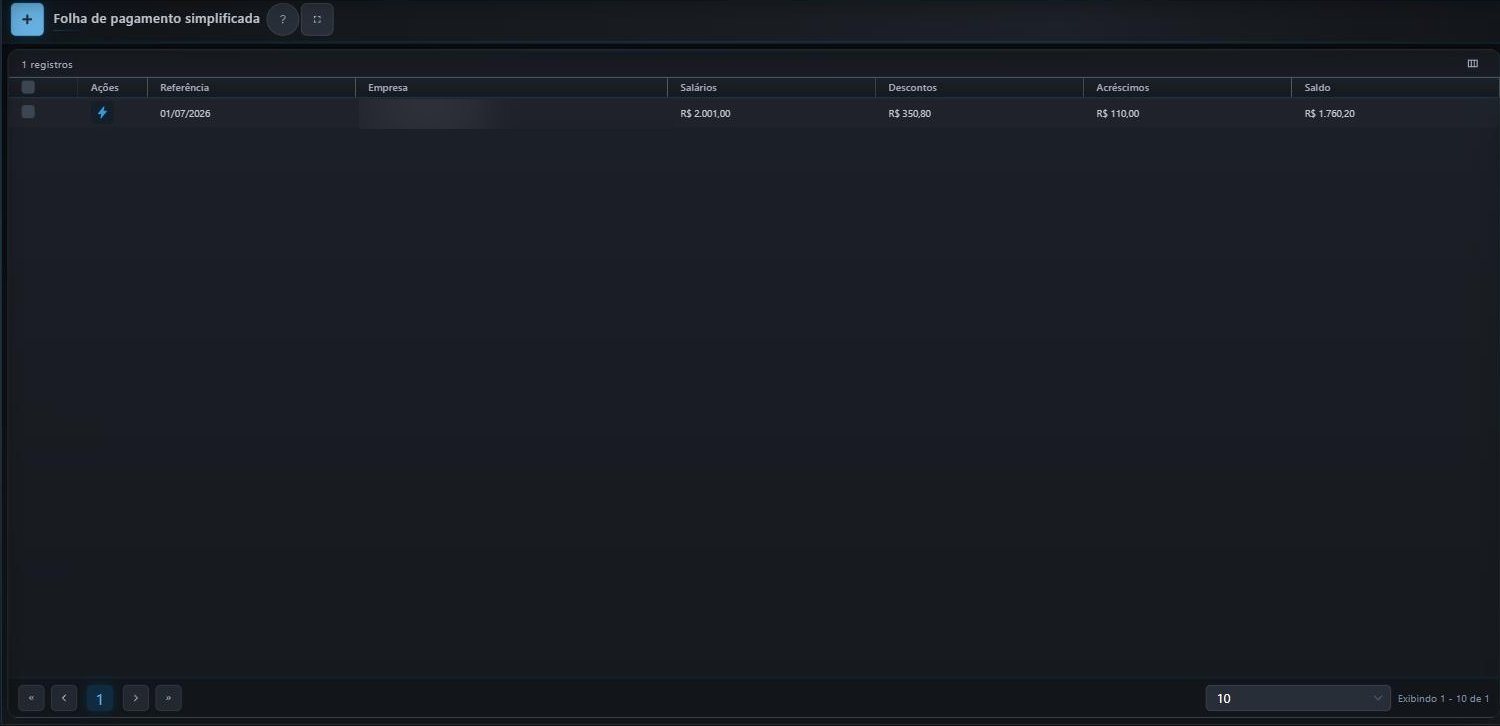
A tela está no menu Financeiro > Folha de pagamento simplificada. A grade traz “Referência”, “Empresa”, “Salários”, “Descontos”, “Acréscimos” e “Saldo”.
3. Passo a passo
- Acesse o menu Financeiro > Folha de pagamento simplificada.
- Clique no botão “+”, à esquerda do título da tela.
- Escolha a “Empresa” e a “Referência”, que é o mês da folha.

- Clique no botão “Gerar folha de pagamento”. O Lírio monta uma linha por funcionário.
- Ajuste, linha a linha, os proventos e descontos de cada funcionário.
- Confira os totalizadores “Total salários”, “Total acréscimos”, “Total descontos” e “Saldo”.
- Clique no botão “Salvar”, no canto superior direito.
- Abra a folha salva e clique no botão “Gerar financeiro” quando os valores estiverem conferidos.
- Informe a data de vencimento e confirme a operação.
4. Como saber que deu certo
A folha aparece na lista com a referência, a empresa e os totais.
Enquanto o financeiro não é gerado, a tela mostra “Nenhum item gerado. Utilize o botão “Gerar folha de pagamento“.” sempre que a folha estiver vazia.
Depois de gerar o financeiro, cada funcionário ganha colunas a mais, só de leitura, com o débito gerado, o vencimento, o valor e a data de pagamento.
5. Observações
- A folha calcula o saldo líquido a partir de proventos e descontos: salário, plano de saúde, sindicato, INSS, adiantamento, vale-transporte, horas extras, faltas e os demais campos da grade.
- A ação “Excel”, na linha da folha, exporta o cálculo para conferência.
Importante
Gerar o financeiro é irreversível. O Lírio avisa que a operação não pode ser desfeita e pede confirmação. Depois disso, os itens da folha ficam só de leitura e os débitos passam a existir no contas a pagar.
- A data de vencimento aceita no máximo trinta dias a partir da data de hoje.