
Depois de ler este artigo você consegue enviar uma carta de correção eletrônica para arrumar uma informação de uma nota fiscal já autorizada.
Tópicos deste artigo
- Antes de começar
- Onde fica
- Passo a passo
- Como saber que deu certo
- Observações
1. Antes de começar
A carta de correção só serve para informação que não muda valor, imposto, data nem os dados de identificação do cliente. Para esses casos a nota precisa ser cancelada e refeita.
A nota já precisa estar autorizada pela SEFAZ. Você confere isso na coluna “Status NF” do Painel NFe.
2. Onde fica
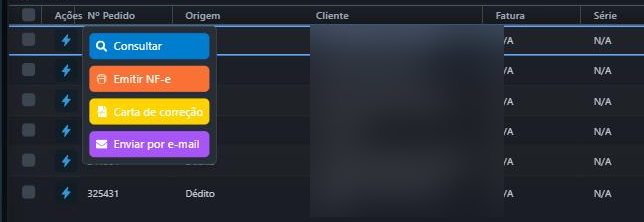
A carta de correção fica no menu Faturamento > Painel NFe, nas opções da coluna “Ações” de cada linha.
3. Passo a passo
- Acesse o menu Faturamento > Painel NFe.
- Ajuste o filtro “Data de emissão:” para o período da nota e clique no botão “Adicionar filtro”.
- Localize a linha da nota que precisa ser corrigida.
- Clique no ícone da coluna “Ações” e escolha a opção “Carta de correção”.
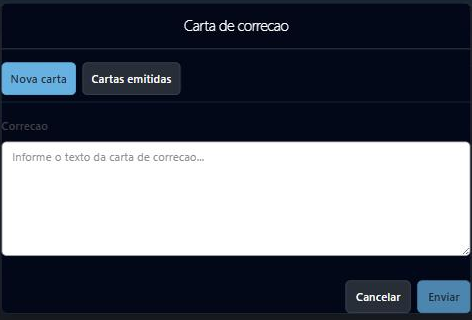
- Escreva o texto da correção no campo “Correcao”, com no mínimo quinze caracteres.
- Descreva o que está errado e qual é a informação correta, em uma frase só.
- Clique no botão “Enviar”.
4. Como saber que deu certo
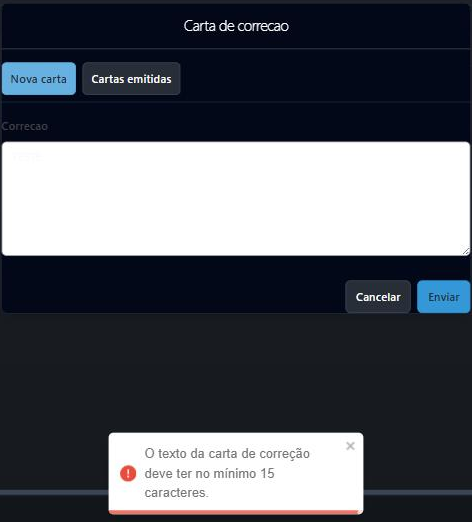
Com menos de quinze caracteres o Lírio recusa o envio e mostra a mensagem “O texto da carta de correção deve ter no mínimo 15 caracteres.”
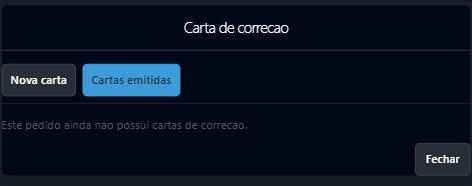
Para conferir as cartas já enviadas de um pedido, abra a mesma janela e clique na aba “Cartas emitidas”. Quando ainda não existe nenhuma, a aba mostra “Este pedido ainda nao possui cartas de correcao.”
5. Observações
- A carta de correção vai para a SEFAZ e passa a fazer parte da nota. Ela não pode ser desfeita.
- A aba “Cartas emitidas” guarda o histórico do pedido, então dá para reimprimir uma carta enviada antes.
Importante
Mande o arquivo da carta para o cliente. A nota impressa que ele recebeu continua com a informação antiga, e é a carta que comprova a correção.
- O título da janela sai como “Carta de correcao” e o campo como “Correcao”, sem os acentos.