
Depois de ler este artigo você consegue registrar uma despesa a pagar que não veio de um pedido de compra, como aluguel, conta de consumo ou um serviço contratado.
Tópicos deste artigo
- Antes de começar
- Onde fica
- Passo a passo
- Como saber que deu certo
- Observações
1. Antes de começar
O fornecedor precisa estar cadastrado em Pessoas > Pessoas.
O plano de conta precisa estar cadastrado com o tipo de movimento “Débito” ou “Ambos”.
2. Onde fica
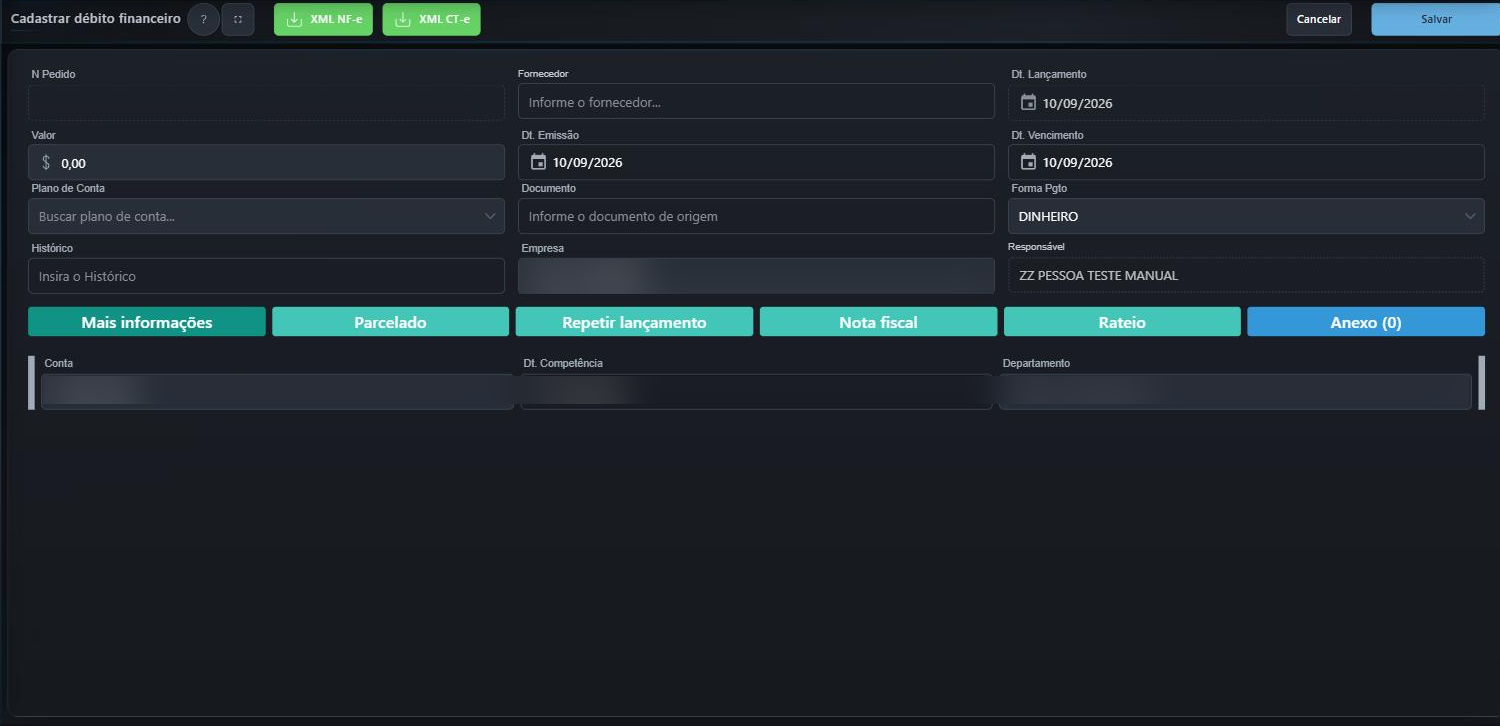
A tela está no menu Financeiro > Débitos financeiros. É a mesma tela de “Créditos financeiros”, com três diferenças: o cartão do meio chama “PAGOS”, o participante chama “Fornecedor” e o cadastro tem dois botões a mais no topo, “XML NF-e” e “XML CT-e”.
3. Passo a passo
- Acesse o menu Financeiro > Débitos financeiros.
- Clique no botão “+”, à esquerda do título da tela.
- Clique no campo “Fornecedor”, digite parte do nome e escolha na lista.
- Preencha o campo “Valor” com o valor da despesa, como “480,00”.
- Informe o campo “Dt. Vencimento” com a data em que a despesa vence.
- Clique no campo “Plano de Conta”, digite parte do nome da conta de despesa e escolha na lista.
- Preencha o campo “Histórico” com a descrição da despesa.
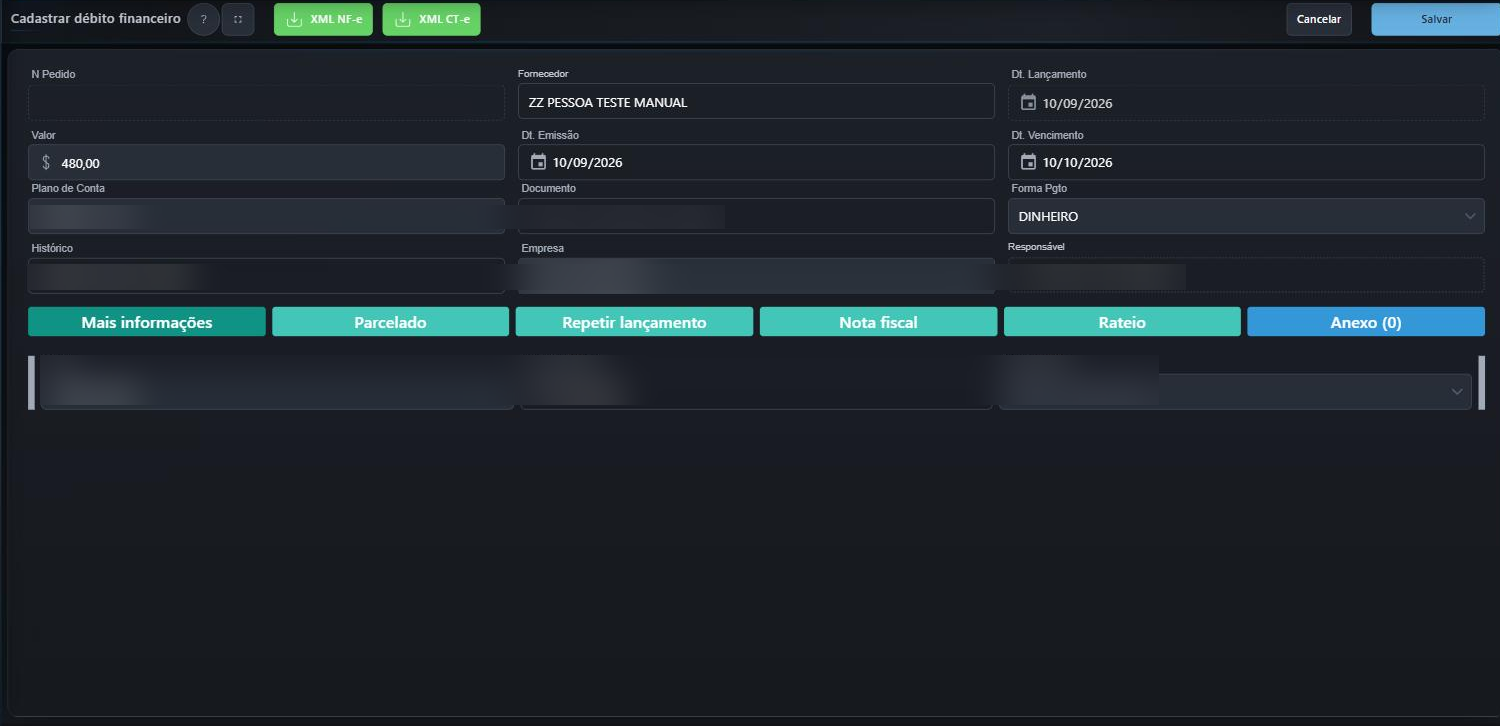
- Clique no botão “Salvar”, no canto superior direito.
4. Como saber que deu certo
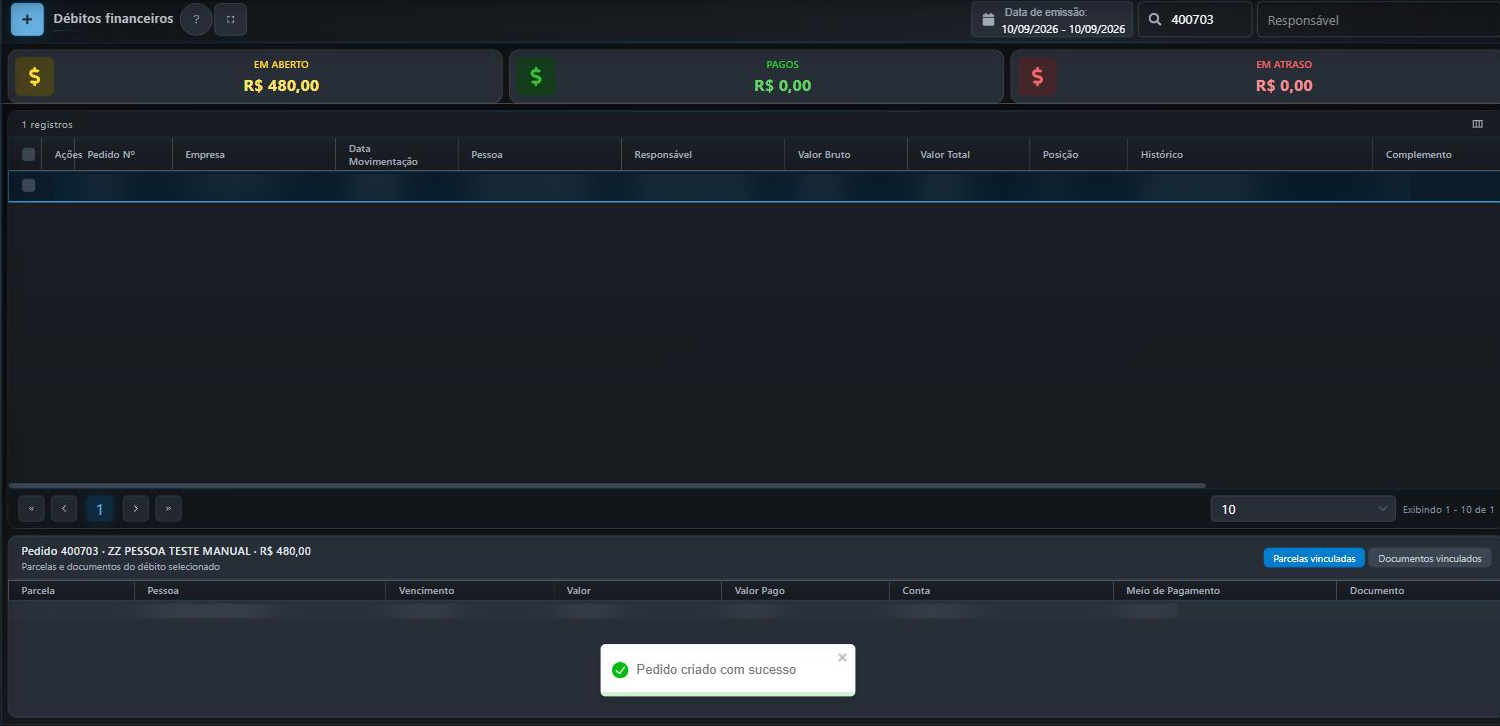
O Lírio mostra a mensagem “Pedido criado com sucesso” e volta para a listagem com o número do pedido gerado.
O cartão “EM ABERTO” sobe no valor do lançamento, e a parcela aparece com “Valor Pago” em “R$ 0,00” no painel “Detalhes do débito”.
5. Observações
- O campo de busca por pedido, no topo da lista, deixa a tela com um lançamento só — útil quando você precisa conferir a parcela de um pedido específico.
Dica
O campo “Histórico” é o texto que aparece na listagem, nos relatórios e na tela de baixa. Escreva ali o que identifica a despesa — “Aluguel sala 3, setembro” ajuda muito mais do que “Aluguel”.