
Depois de ler este artigo você consegue montar o arquivo que avisa o banco para liquidar ou cancelar um boleto já registrado na cobrança.
Tópicos deste artigo
- Antes de começar
- Onde fica
- Passo a passo
- Como saber que deu certo
- Observações
1. Antes de começar
A parcela já precisa ter uma remessa gerada — veja o artigo “Gerar a remessa de títulos para o banco“. A tela só lista títulos que já foram enviados ao banco.
2. Onde fica
A tela está no menu Faturamento > Remessa para baixa/cancelamento de títulos. No topo ficam o campo “Conta”, o filtro “Data de vencimento::”, o campo “Buscar pedido..” e o seletor “Empresa”.

A grade traz “Nº do pedido”, “Parcela”, “Cliente/Fornecedor”, “Conta”, “Vencimento”, “Nosso Número”, “Remessa”, “Valor Original”, “Meio de Pagamento”, “Observação”, “Valor Pago” e “Juros”.
3. Passo a passo
- Acesse o menu Faturamento > Remessa para baixa/cancelamento de títulos.
- Clique no campo “Conta” e escolha a conta bancária da cobrança.
- Ajuste o filtro “Data de vencimento::” e clique no botão “Adicionar filtro”, ou informe o número no campo “Buscar pedido..”.
- Confira na grade a coluna “Remessa”, que mostra o número da remessa em que aquele título foi enviado ao banco.

- Marque os títulos que o banco precisa baixar ou cancelar.

- Clique em “Gerar Remessa Baixa”, no topo da grade.
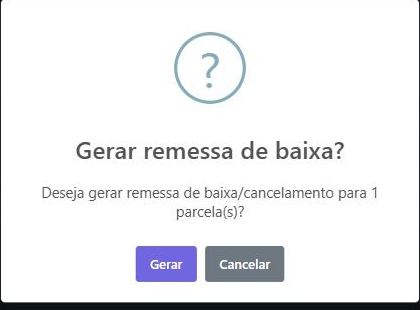
- Confirme na pergunta “Gerar remessa de baixa?” clicando no botão “Gerar”.
4. Como saber que deu certo
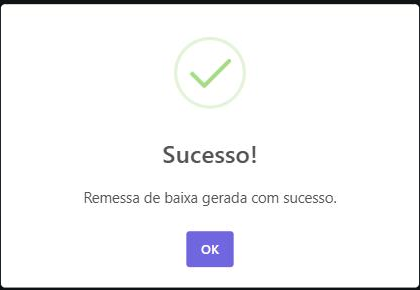
O Lírio mostra a janela “Sucesso!” com a mensagem “Remessa de baixa gerada com sucesso.” e baixa o arquivo para o seu computador.
A coluna “Remessa” do título passa a mostrar o número da remessa nova, maior que o anterior.
O arquivo baixado é o que você envia ao banco. A cobrança só sai do banco depois que ele processar o arquivo.
5. Observações
- Esta remessa mexe na cobrança junto ao banco, e não na baixa do título dentro do Lírio. Registrar o pagamento no sistema continua sendo feito no menu Financeiro > Baixa de títulos a receber.
- A tela só mostra títulos que já têm remessa. Título que nunca foi ao banco não aparece aqui — nesse caso não há o que cancelar na cobrança.
Importante
Confira o cliente e o valor antes de confirmar. Uma baixa enviada por engano tira o boleto da cobrança, e o cliente deixa de conseguir pagar por ele.
- Esta tela não tem filtro avançado, ao contrário da tela de remessa eletrônica.