
Depois de ler este artigo você consegue listar as parcelas a receber de uma conta bancária e ver quais já têm boleto numerado pelo banco.
Tópicos deste artigo
- Antes de começar
- Onde fica
- Passo a passo
- Como saber que deu certo
- Observações
1. Antes de começar
A conta bancária precisa ter a configuração de boletos preenchida — veja o artigo “Configurar a emissão de boletos de uma conta“. Contas sem essa configuração até aparecem na lista, mas não geram boleto.
2. Onde fica
A tela está no menu Faturamento > Impressão de lote de boletos. No topo ficam a chave “Títulos gerados”, o campo “Conta”, o filtro “Data de vencimento::”, os campos “Buscar Nome…” e “Buscar Pedido…”, o seletor “Empresa” e o botão de filtro avançado.

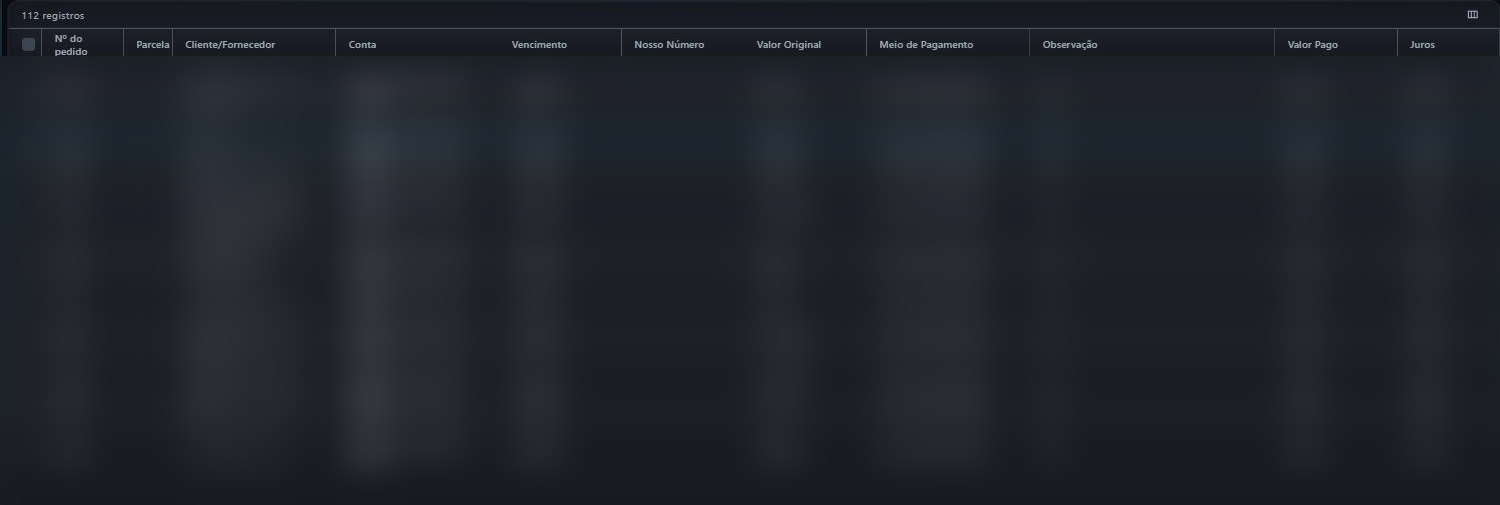
A grade traz “Nº do pedido”, “Parcela”, “Cliente/Fornecedor”, “Conta”, “Vencimento”, “Nosso Número”, “Valor Original”, “Meio de Pagamento”, “Observação”, “Valor Pago” e “Juros”.
3. Passo a passo
- Acesse o menu Faturamento > Impressão de lote de boletos.
- Clique no campo “Conta” e escolha a conta bancária da cobrança. A lista leva um instante para carregar: enquanto isso ela mostra “Nenhuma opção encontrada”.
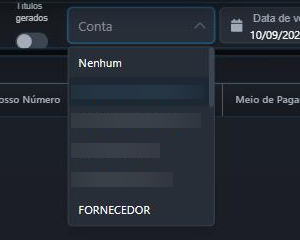
- Digite parte do nome no próprio campo “Conta” para reduzir a lista, quando houver muitas contas.
- Clique no filtro “Data de vencimento::” e escolha o período das parcelas, pela aba “Acesso rápido” ou pela aba “Escolher período”.
- Clique no botão “Adicionar filtro”. A grade carrega as parcelas.
- Informe o “Buscar Nome…” ou o “Buscar Pedido…” para chegar a um cliente ou a um pedido específico.
- Ligue a chave “Títulos gerados” para ver só as parcelas que já têm boleto numerado pelo banco.

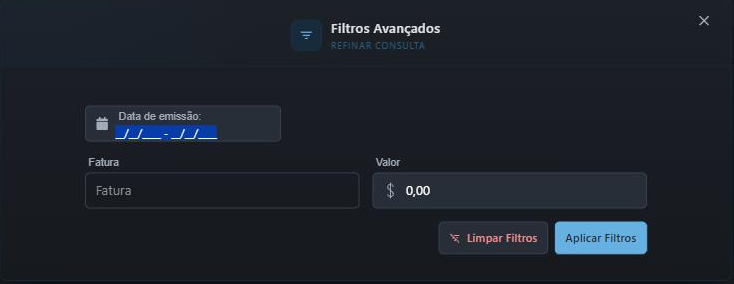
- Clique no botão de filtro avançado, no canto direito, para refinar por “Data de emissão:”, “Fatura” e “Valor”.
4. Como saber que deu certo
A grade mostra a quantidade de parcelas encontradas no canto superior esquerdo e lista uma linha por parcela.
As parcelas que já têm boleto aparecem com a coluna “Nosso Número” preenchida e a linha em destaque. Esse número é o identificador do boleto no banco.
Ao marcar uma ou mais linhas, o topo da grade passa a mostrar “Impressão de boletos” e “Enviar ao E-mail”, cada um com a quantidade de parcelas marcadas.

5. Observações
- A conta e o período de vencimento são obrigatórios. Sem os dois a tela abre vazia, e isso é proposital: sem filtro a consulta traria a carteira inteira.
- Esta tela não altera nada. Não dá para editar nem apagar parcela por aqui; para mexer no valor ou na data, use as telas do menu Financeiro.
Dica
A chave “Títulos gerados” desligada mostra todas as parcelas do período; ligada, só as que já foram numeradas. Alternar entre as duas é a forma mais rápida de descobrir o que ainda falta enviar ao banco.