
Depois de ler este artigo você consegue trocar em lote o plano de contas, a empresa, o histórico e a data de lançamentos financeiros já gravados.
Tópicos deste artigo
- Antes de começar
- Onde fica
- Passo a passo
- Como saber que deu certo
- Observações
1. Antes de começar
Tenha claro qual conta do plano de contas cada lançamento deveria ter recebido. A correção aqui muda a classificação contábil e aparece nos relatórios.
2. Onde fica
A tela está no menu Financeiro > Alteração de Plano de Contas / Rateios e abre com o título “Alteração de plano de contas e rateios”.
No topo ficam o filtro “Dt. Emissão”, o seletor “Empresa”, os campos “Buscar pedido..” e “Nome do Cliente” e o botão “Salvar”.
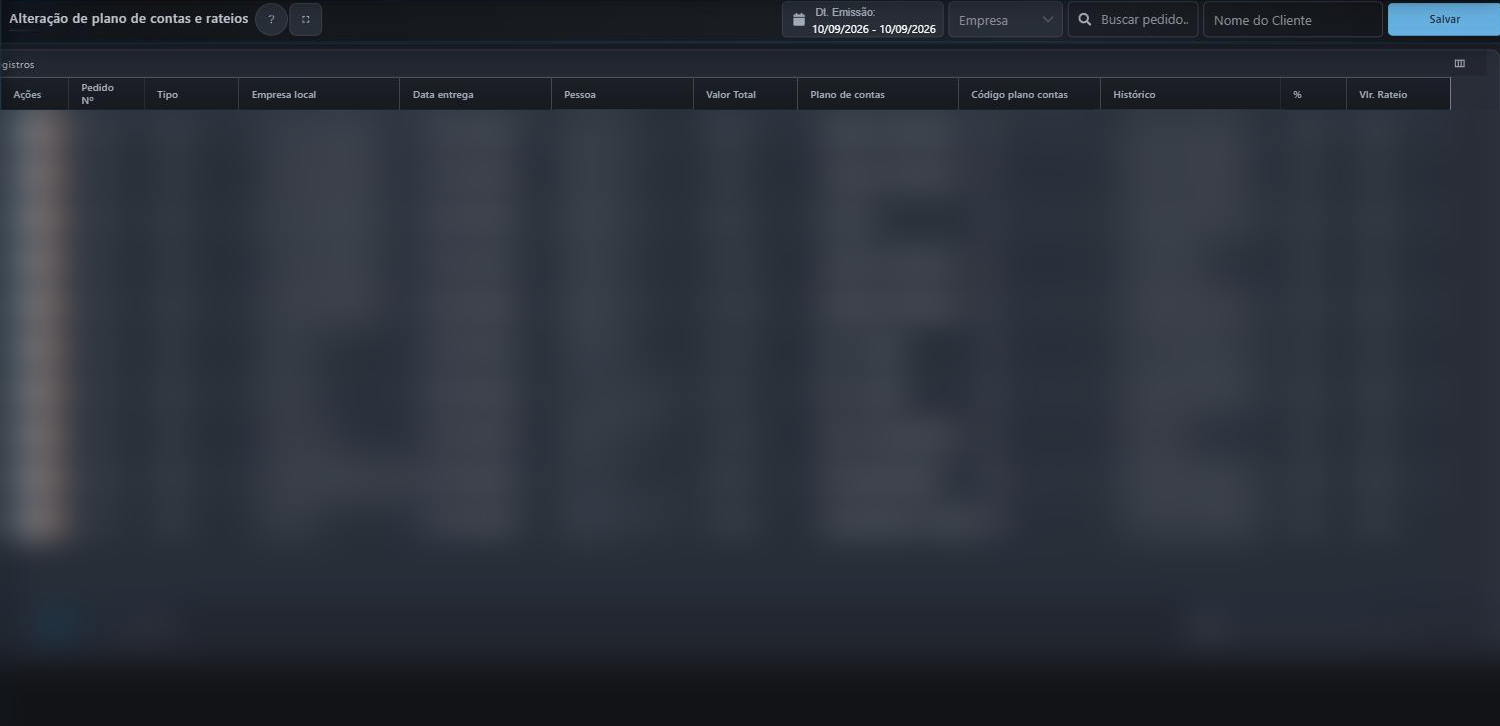
A grade é editável na própria linha: “Empresa local”, “Data entrega”, “Plano de contas”, “Código plano contas” e “Histórico” podem ser trocados sem abrir janela.
3. Passo a passo
- Acesse o menu Financeiro > Alteração de Plano de Contas / Rateios.
- Ajuste o filtro “Dt. Emissão” para o período dos lançamentos.
- Localize os lançamentos pelos campos “Buscar pedido..” ou “Nome do Cliente”.
- Clique na célula que precisa mudar e escolha ou digite o valor novo.
- Repita para quantas linhas forem necessárias.
- Clique no botão “Salvar”, no canto superior direito.
4. Como saber que deu certo
As linhas alteradas passam a mostrar o valor novo na grade, e a mudança vale para o lançamento em “Créditos financeiros” ou “Débitos financeiros”.
Se nenhuma célula tiver sido alterada, o Lírio avisa que não há alteração para salvar e não faz nada.
5. Observações
- A coluna “Ações” traz dois botões: um abre os detalhes das parcelas do pedido e o outro, em laranja, abre o rateio por plano de conta daquele pedido.
- As colunas “%” e “Vlr. Rateio” são só de leitura e mostram o primeiro item do rateio.
- A tela lista apenas os pedidos que efetivamente movimentam o financeiro.
- A coluna “Tipo” desta tela escreve “Dédito” no lugar de “Débito”.
Importante
A correção vale para lançamentos já gravados e reflete nos relatórios por plano de conta. Combine a mudança com quem fecha o mês antes de salvar em lote.