
Depois de ler este artigo você consegue localizar uma baixa lançada, ver quais parcelas e documentos entraram nela e saber por onde ela é cancelada.
Tópicos deste artigo
- Onde fica
- Passo a passo
- Como saber que deu certo
- Observações
1. Onde fica
A tela está no menu Financeiro > Cancelamento de baixa de títulos. No topo ficam o filtro “Data de pagamento”, os campos “Buscar pedido..” e “Buscar Nome…”, o seletor “Empresa” e o botão de filtro avançado.
A grade traz “Pedido”, “Data de Pagamento”, “Valor Pago” e “Pessoa”. A coluna “Ações” tem só o botão de excluir — não há editar nem duplicar.

2. Passo a passo
- Acesse o menu Financeiro > Cancelamento de baixa de títulos.
- Ajuste o filtro “Data de pagamento” para o dia em que a baixa foi feita.
- Localize a baixa pelos campos “Buscar pedido..” ou “Buscar Nome…”.
- Clique na linha da baixa.
- Leia o painel de baixo: o título mostra a data, o valor pago e o número do pedido.
- Clique no botão “Parcelas vinculadas” para ver o pedido, a parcela, a pessoa, o valor pago, o juro e o desconto.

- Clique no botão “Documentos vinculados” para ver a conta, o meio de pagamento e o valor de cada documento.
3. Como saber que deu certo
O painel “Detalhes da baixa” deixa de mostrar “Selecione uma baixa na tabela acima.” e passa a trazer o cabeçalho com a data, o valor e o pedido da baixa escolhida.
As parcelas que entraram naquela baixa aparecem uma a uma na grade do painel, com o valor pago de cada uma.
4. Observações
- Uma baixa pode reunir várias parcelas. Confira o painel antes de qualquer decisão sobre ela.
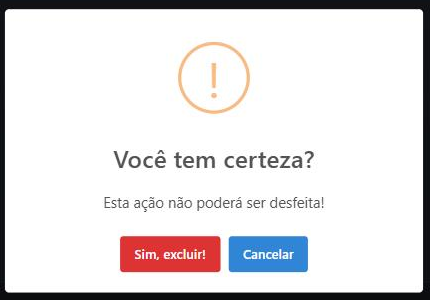
- O cancelamento da baixa é feito pelo botão de excluir da linha. O Lírio pergunta “Você tem certeza?” e avisa “Esta ação não poderá ser desfeita!”, com os botões “Sim, excluir!” e “Cancelar”.
- Nesta tela também aparecem as baixas geradas automaticamente pelo sistema, e não só as lançadas à mão.