
Depois de ler este artigo você consegue cancelar um contrato na hora, agendar o cancelamento para uma data futura ou desfazer um cancelamento lançado por engano.
Tópicos deste artigo
- Antes de começar
- Onde fica
- Passo a passo
- Como saber que deu certo
- Observações
1. Antes de começar
O motivo de cancelamento precisa estar cadastrado — veja o artigo “Cadastrar um motivo de cancelamento de contrato“.
2. Onde fica
A tela está no menu Financeiro > Contratos > Cancelamento de contratos. No topo ficam os campos “Nº Contrato” e “Cliente…”.
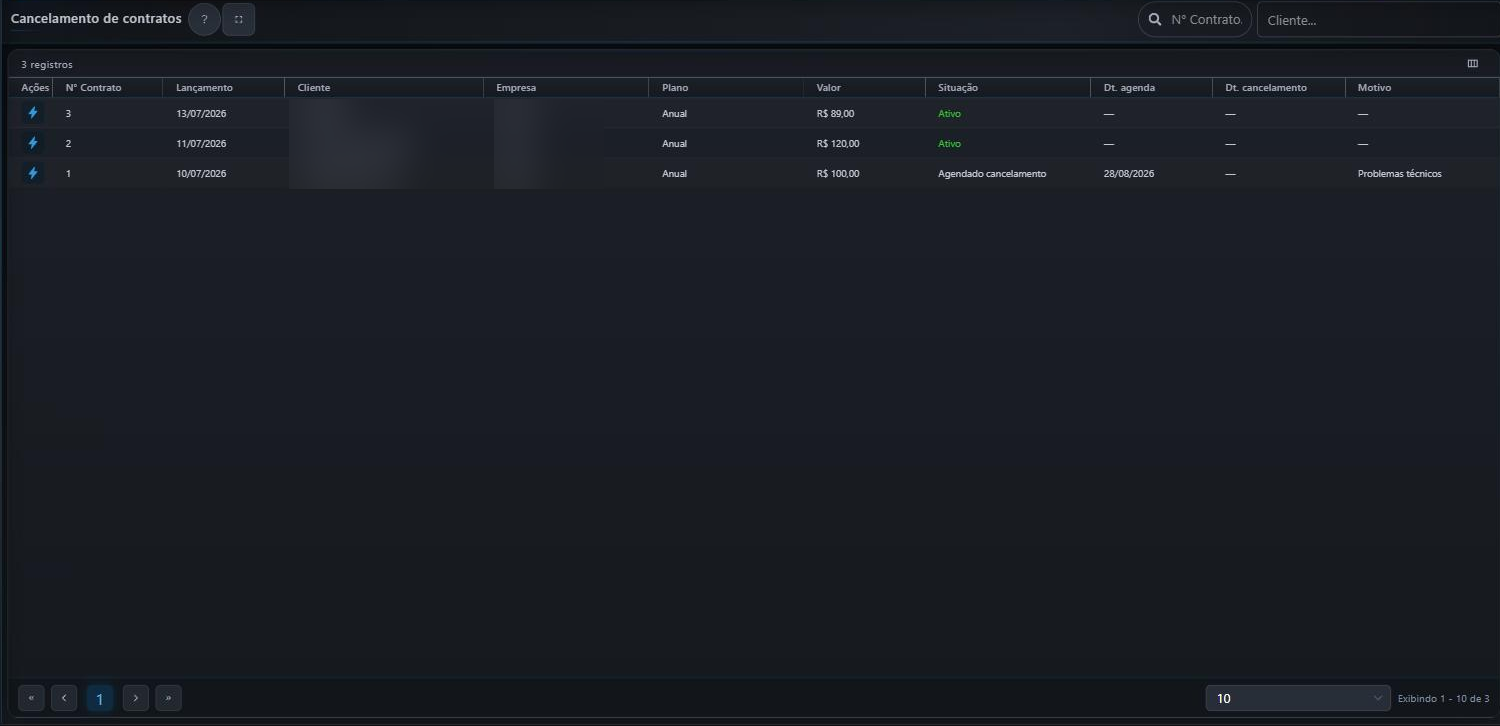
A coluna “Situação” mostra a condição de cada contrato — “Ativo” ou “Agendado cancelamento” — e as colunas “Dt. agenda”, “Dt. cancelamento” e “Motivo” completam a informação.
3. Passo a passo
- Acesse o menu Financeiro > Contratos > Cancelamento de contratos.
- Localize o contrato pelos campos “Nº Contrato” ou “Cliente…”.
- Clique no botão de ações da linha e escolha entre “Cancelar”, “Agendar cancelamento” e “Remover cancelamento/agenda”.

- Confira, na janela, os dados do contrato, que aparecem só para leitura.
- Escolha o “Motivo de cancelamento” na lista.
- Informe a data — de cancelamento, na ação imediata, ou de agendamento, na ação futura.
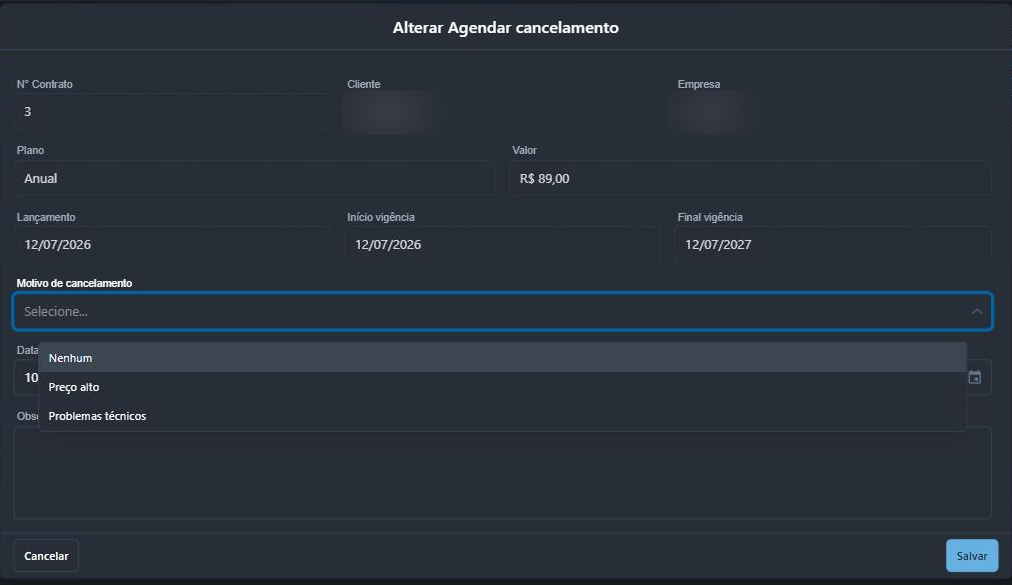
- Preencha as “Observações” com o que ficou combinado com o cliente.
- Clique no botão “Salvar”.
4. Como saber que deu certo
A coluna “Situação” do contrato passa a mostrar a condição nova, e as colunas de data e motivo são preenchidas.
Um contrato cancelado deixa de aparecer como elegível na tela “Renovação de contratos” e fica só de leitura na tela “Contratos”.
5. Observações
- Um contrato já cancelado não pode ser cancelado outra vez nem ter cancelamento agendado.
- O contrato com cancelamento agendado continua ativo e editável até a data marcada.
- A ação “Remover cancelamento/agenda” desfaz o cancelamento ou o agendamento, e mostra um resumo do contrato para confirmação antes de reverter.
Atenção
A janela de agendamento abre com o título “Alterar Agendar cancelamento”, e a data de lançamento do contrato aparece nela com um dia a menos do que na listagem.