
Depois de ler este artigo você consegue localizar as notas fiscais de produto de um período, ver a situação de cada uma e baixar os arquivos em lote.
Tópicos deste artigo
- Onde fica
- Passo a passo
- Como saber que deu certo
- Observações
1. Onde fica
A tela está no menu Faturamento > Painel NFe. No topo ficam o filtro “Data de emissão:”, os campos “Nome Pessoa”, “Buscar pedido…” e “Responsável”, o seletor “Empresa” e o botão de filtro avançado.

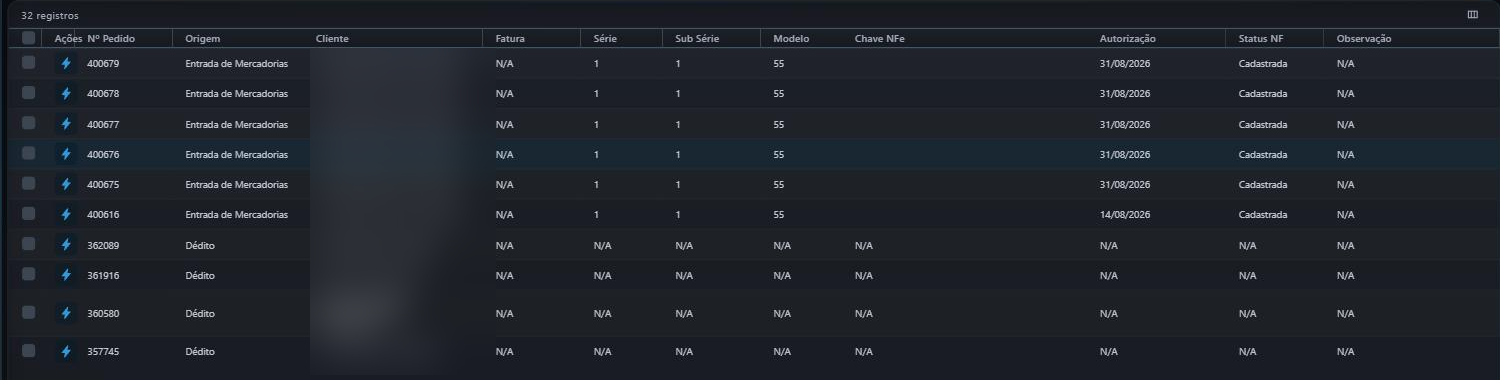
A grade traz “Ações”, “Nº Pedido”, “Origem”, “Cliente”, “Fatura”, “Série”, “Sub Série”, “Modelo”, “Chave NFe”, “Autorização”, “Status NF” e “Observação”.
2. Passo a passo
- Acesse o menu Faturamento > Painel NFe. A tela abre com o filtro no dia de hoje.
- Clique no filtro “Data de emissão:” e escolha o período, pela aba “Acesso rápido” ou pela aba “Escolher período”.
- Clique no botão “Adicionar filtro” para recarregar a grade.
- Informe o “Nome Pessoa”, o “Buscar pedido…” ou o “Responsável” para chegar a um pedido específico.
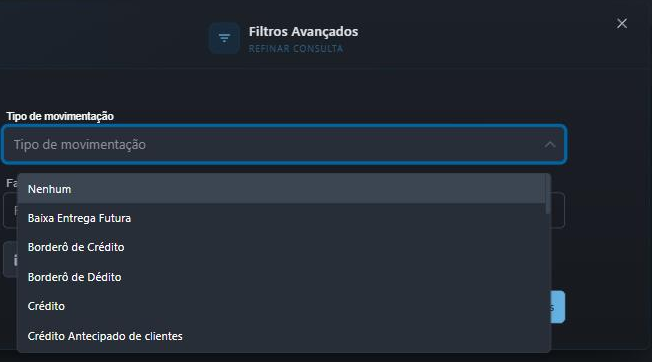
- Clique no botão de filtro avançado para refinar pelo campo “Tipo de movimentação” e pelos demais campos da janela.
- Confira, em cada linha, a coluna “Status NF” e a coluna “Chave NFe”. A chave preenchida indica que a nota já foi transmitida.
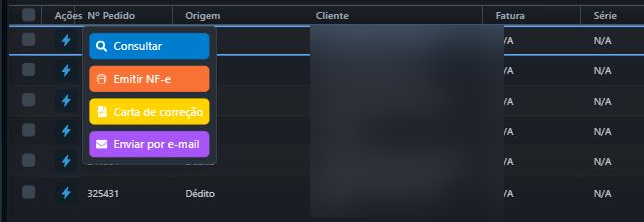
- Clique no ícone da coluna “Ações” para abrir as opções da linha.
- Marque as notas que você quer arquivar e use “Baixar PDFs” ou “Baixar XMLs”, no topo da grade.

3. Como saber que deu certo
A grade mostra a quantidade de registros do período no canto superior esquerdo e uma linha por pedido.
As opções da linha são “Consultar”, “Emitir NF-e”, “Carta de correção” e “Enviar por e-mail”.
Ao marcar linhas, o topo da grade passa a mostrar “Baixar PDFs” e “Baixar XMLs”. Os arquivos das notas marcadas são baixados de uma vez para o seu computador.
4. Observações
- A opção “Consultar” pergunta ao serviço da SEFAZ qual é a situação atual da nota. Use quando o “Status NF” da grade parecer desatualizado.
- A coluna “Origem” diz de onde o pedido veio — por exemplo “Entrada de Mercadorias” ou um lançamento financeiro. É por ela que você separa a nota de venda da nota de entrada.
Atenção
A coluna “Origem” e o campo “Tipo de movimentação” escrevem “Dédito” no lugar de “Débito”. É erro de digitação do rótulo; o comportamento está correto.
- A emissão da NF-e e a carta de correção têm artigos próprios. Este artigo cobre a consulta e o arquivamento.
1 Comentar
[…] Acompanhar as notas fiscais no Painel NFe […]