
Este guia orienta sobre como configurar o sistema para situações em que o ISS (Imposto Sobre Serviços) deve ser descontado do valor total da Nota Fiscal de Serviço (NFSe).
Para que o cálculo ocorra corretamente, o Lírio permite configurar a alíquota de retenção em dois níveis distintos. Escolha a opção que melhor se adequa à sua operação:
- Configuração por Cliente (Cadastro de Pessoal): Ideal para quando a retenção do imposto é uma particularidade de um cliente específico (ex: órgãos públicos ou empresas com regimes especiais);
- Configuração por Regra Fiscal (Tributação): Recomendada quando a retenção de ISS deve ocorrer sempre que aquela regra tributária for utilizada, independentemente de quem seja o cliente.
- Configuração no Cadastro de Pessoal
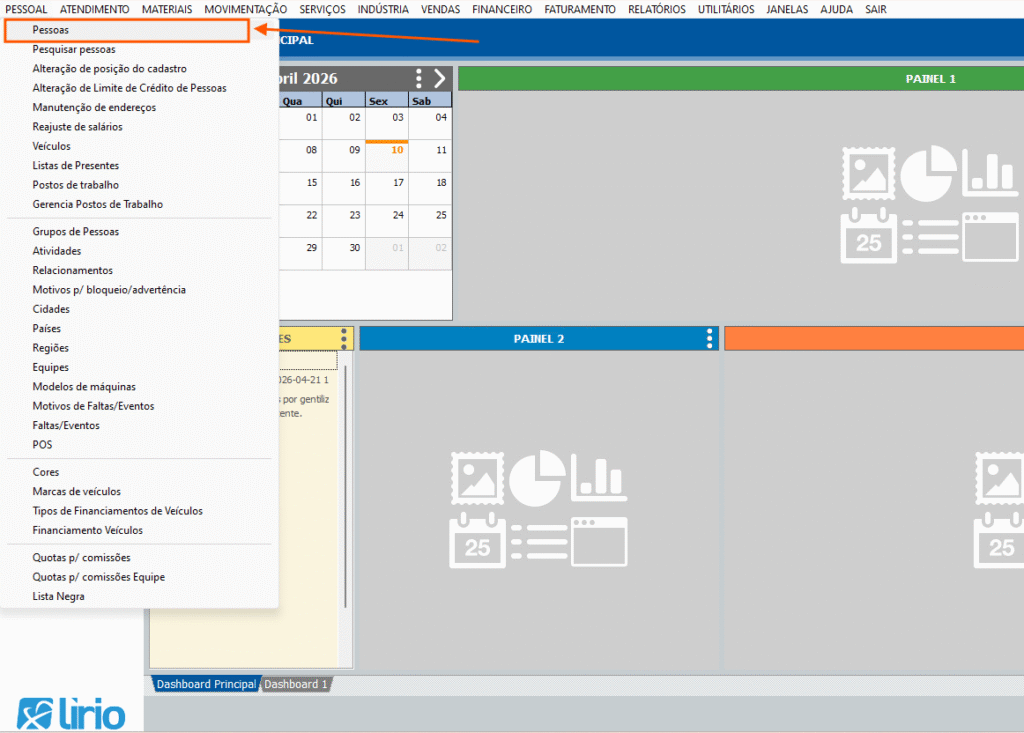
No caso de precisar definir o ISS no cadastro de pessoal, acesse PESSOAL > Pessoas.
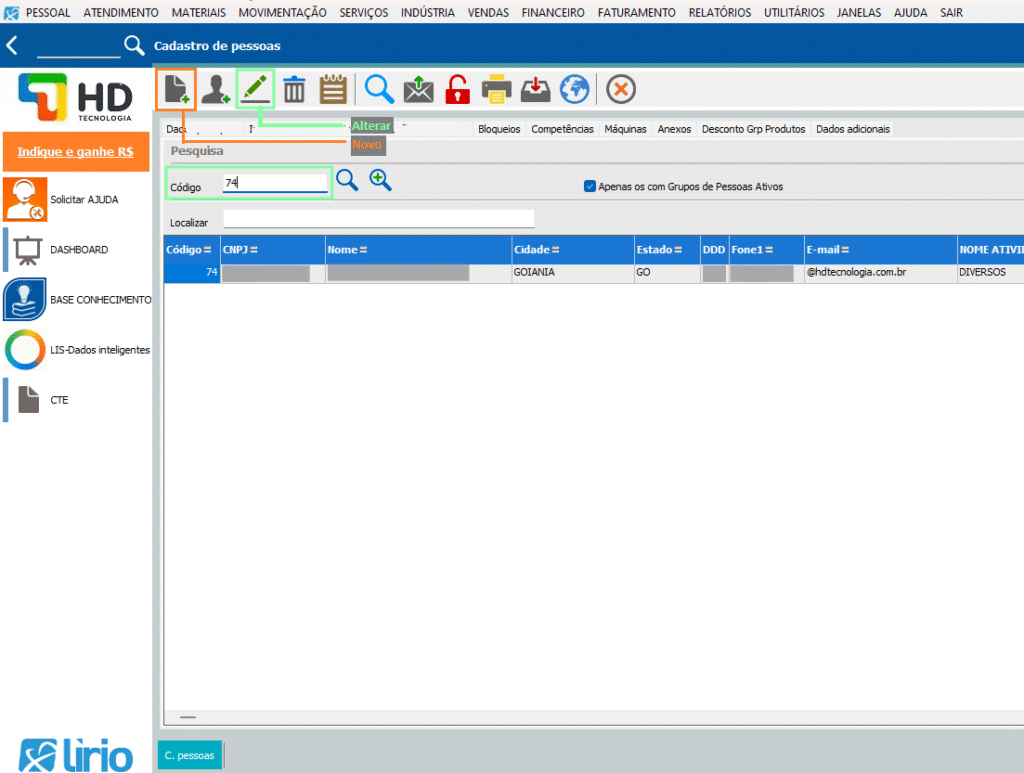
A definição da alíquota de ISS pode ser realizada durante a criação de um novo cadastro ou através da edição de um registro já existente. Clique em “Novo” para criar um novo cadastro ou acesse a tela de consulta e utilize os filtros para localizar o cliente e selecione “Alterar”.
No exemplo abaixo, realiza-se a busca pelo código específico “74”. Após identificar o cliente na listagem e o selecionar, clica-se em “Alterar”:
Nessa tela pode-se ver a aba “Dados Principais“, onde as parametrizações fiscais serão realizadas. Habilite a configuração ao marcar a opção “ISS” e, no campo “%ISS”, insira a alíquota percentual correspondente à retenção que deverá ser aplicada automaticamente na emissão das Notas Fiscais de Serviço (NFSe):
Por fim, clique em Gravar para validar a parametrização. Lembrando que o preenchimento manual é dispensável caso a prefeitura do seu município realize o cálculo automático da alíquota com base no serviço prestado.
No exemplo acima foi marcada a opção “ISS”, no campo “%ISS” foi preenchido com o valor “20” e então as alterações foram gravadas. Assim sendo, o sistema aplicará uma retenção de 20% sobre o serviço.
- Configuração no Cadastro de Tributos
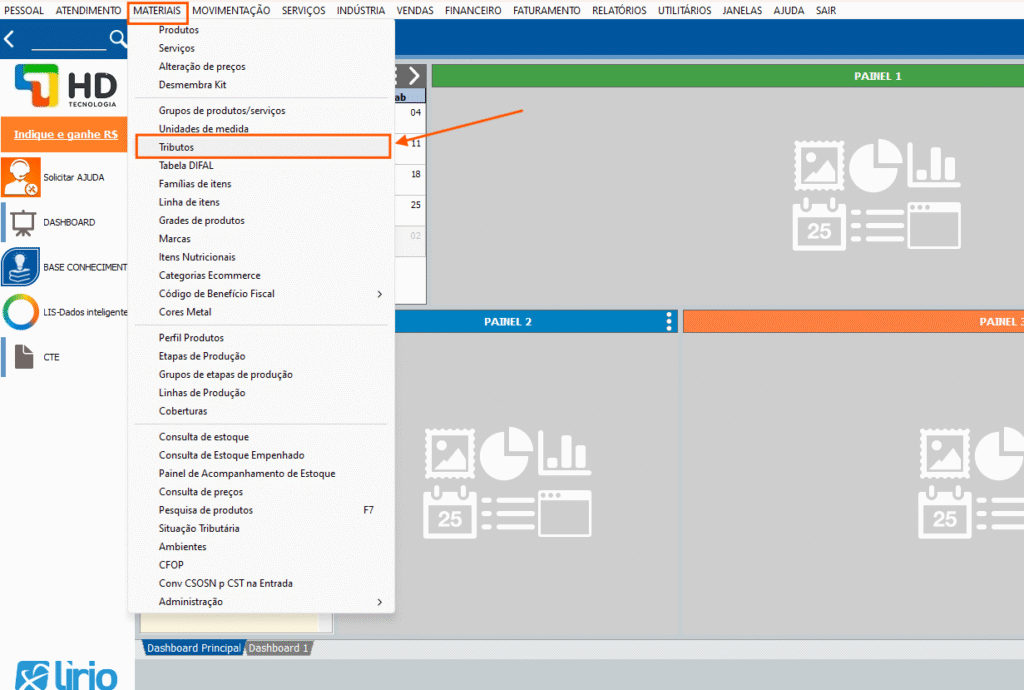
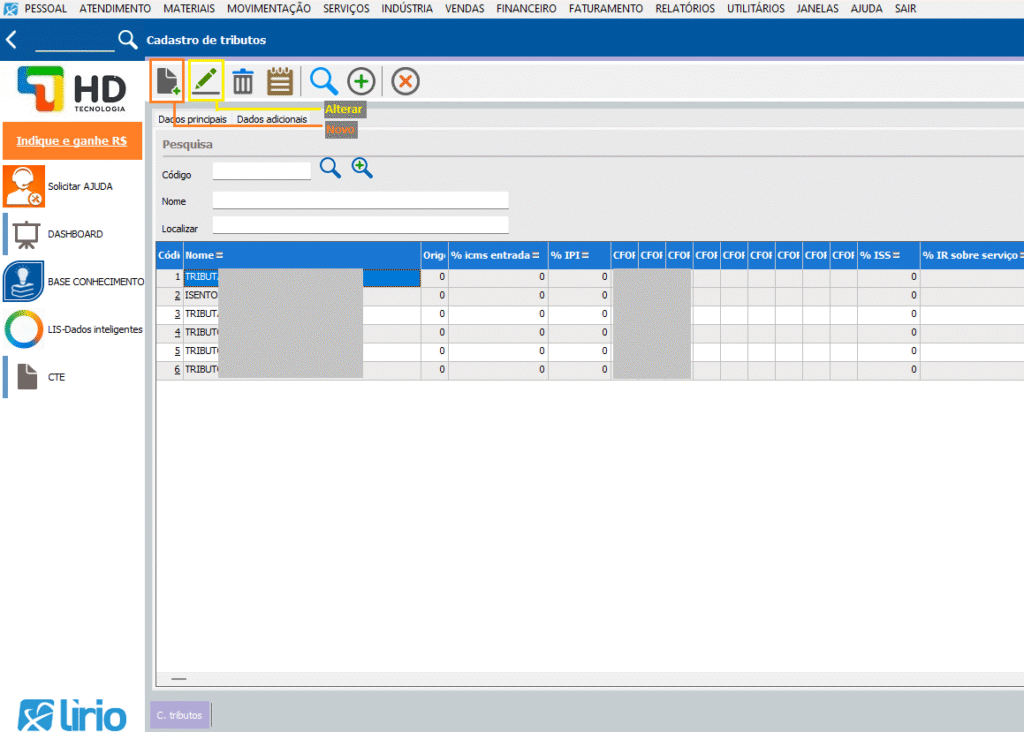
Para definir as alíquotas de ISS diretamente na regra tributária (aplicável a todas as operações que utilizarem este tributo), acesse MATERIAIS > Tributos:
Se for um novo tributo a ser configurado, clique no ícone Novo ou selecione o tributo correspondente e clique no botão Alterar. Caso tenha dúvidas sobre os campos da tela de tributos, consulte o passo a passo completo em: https://hdtecnologia.net/configurar-retencao-de-impostos-na-nota-fiscal-de-servicos/
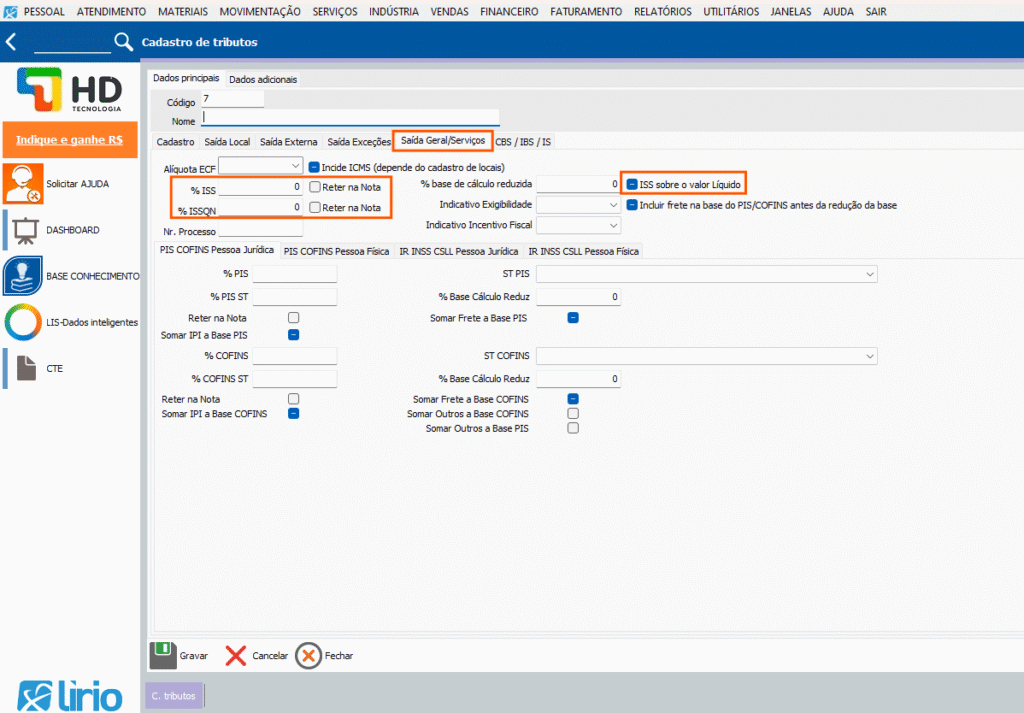
No exemplo a seguir foi criado um novo tributo. Na aba “Dados Principais”, selecione a subaba “Saída Geral/Serviços”, nela você terá acesso às seguintes configurações:
- %ISS e %ISSQN: informe a alíquota do imposto nestes campos. Para que o sistema realize o desconto automático, marque a opção “Reter na nota” localizada ao lado de cada campo;
- ISS sobre o valor líquido :selecione esta opção caso o cálculo do imposto deva incidir exclusivamente sobre o valor líquido da nota (após descontos), desconsiderando o valor bruto.
Atenção — Regra Crítica: Os campos % ISS e % ISSQN trabalham em conjunto para o cálculo do imposto. Portanto, é obrigatório que ambos sejam preenchidos com o mesmo valor para garantir a integridade dos cálculos fiscais.
Finalizadas as configurações, clique em Gravar para salvar as alterações. O sistema Lírio estará devidamente parametrizado para realizar o cálculo e a retenção automática do ISS em suas próximas emissões.
Em caso de dúvidas, nossa equipe de suporte está à disposição para auxiliá-lo.