
Depois de ler este artigo você consegue registrar um recebimento que você espera, mas ainda não formalizou, para ele entrar na projeção de caixa.
Tópicos deste artigo
- Antes de começar
- Onde fica
- Passo a passo
- Como saber que deu certo
- Observações
1. Antes de começar
O meio de pagamento e a conta são obrigatórios. Se o meio de pagamento tiver conta padrão, o Lírio preenche a conta sozinho.
2. Onde fica
A tela está no menu Financeiro > Previsão de créditos. A grade traz “Vencimento”, “Histórico”, “Valor”, “Meio de Pagamento”, “Conta”, “Pessoa”, “Empresa”, “Repetir”, “Intervalo” e “Qtd. Repetições”.
O filtro de data no topo abre com a data de hoje, então a lista costuma abrir vazia.
3. Passo a passo
- Acesse o menu Financeiro > Previsão de créditos.
- Clique no botão “+”, à esquerda do título da tela.
- Confira o campo “Vencimento”, que abre com a data de hoje mais dez dias, e ajuste se precisar.
- Preencha o campo “Histórico” com o que você espera receber.
- Preencha o campo “Valor”.
- Escolha o “Meio de Pagamento”. O campo “Conta” é preenchido sozinho com a conta padrão desse meio.
- Escolha o “Plano de Conta” e informe a “Pessoa”, se o recebimento for de um cliente conhecido.
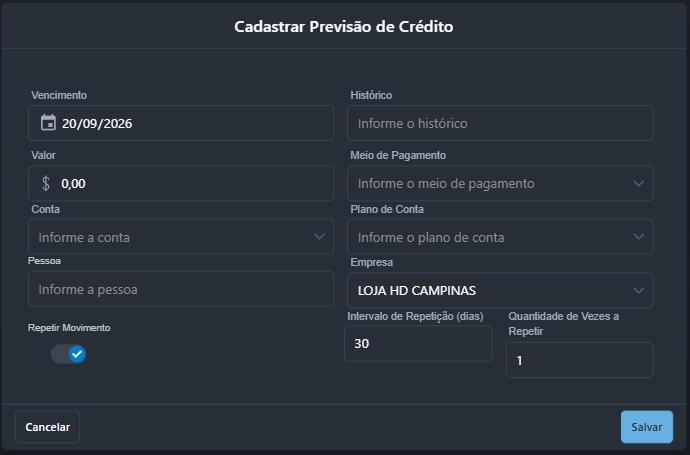
- Deixe a chave “Repetir Movimento” ligada se o valor se repete, e ajuste o “Intervalo de Repetição (dias)” e a “Quantidade de Vezes a Repetir”.
- Clique no botão “Salvar”.
4. Como saber que deu certo
O Lírio mostra a mensagem “Registro criado com sucesso!”.
A previsão aparece na lista assim que você abrir o filtro de data e escolher um período que contenha o vencimento dela.
O valor passa a compor as entradas previstas da tela Financeiro > Análise de Fluxo de Caixa.
5. Observações
- A previsão não gera título a receber. Ela só entra na projeção — não aparece em “Baixa de títulos a receber” e não existe para o cliente.
- Quando o recebimento se confirma, use a ação “Criar Crédito Financeiro” na linha da previsão: o Lírio abre a janela “Cadastrar Crédito Financeiro” já preenchida com o cliente, o valor, o vencimento, o plano de conta, a forma de pagamento e o histórico da previsão.
- A coluna “Ações” traz “Editar”, “Duplicar”, “Criar Crédito Financeiro” e “Excluir”.
