
Depois de ler este artigo você consegue registrar o pagamento de uma parcela em aberto, com juros, desconto e baixa parcial.
Tópicos deste artigo
- Antes de começar
- Onde fica
- Passo a passo
- Como saber que deu certo
- Observações
1. Antes de começar
A parcela precisa estar em aberto e com vencimento dentro do período do filtro de data da tela.
2. Onde fica
A tela está no menu Financeiro > Baixa de títulos a pagar. No topo ficam o filtro “Data de vencimento”, que abre com a data de hoje, os campos “Buscar pedido..” e “Buscar Nome…”, o seletor “Empresa” e o botão de filtro avançado.
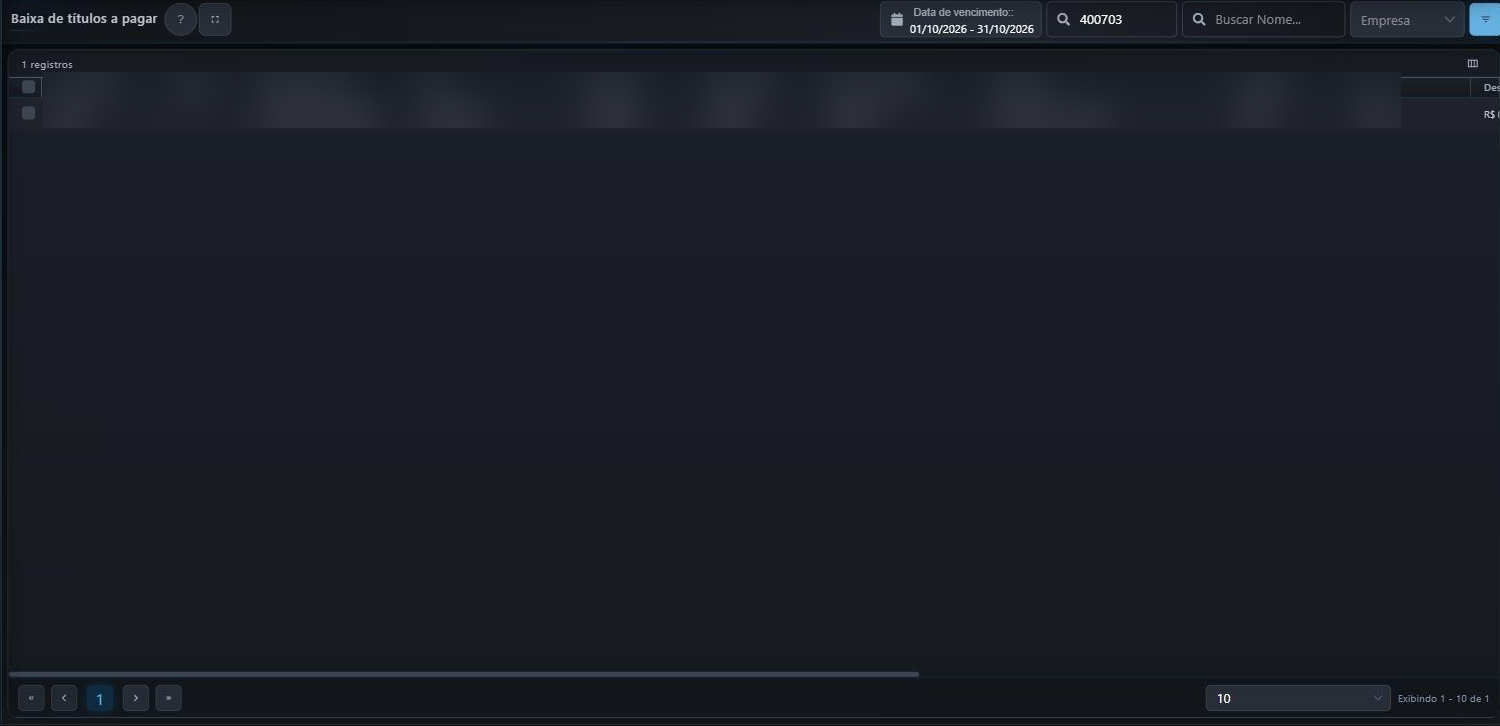
A grade traz “Nº do pedido”, “Parcela”, “Cliente/Fornecedor”, “Conta”, “Vencimento”, “Valor Original”, “Meio de Pagamento”, “Observação”, “Valor Pago” e “Juros”.
3. Passo a passo
- Acesse o menu Financeiro > Baixa de títulos a pagar.
- Ajuste o filtro de data para o período em que a parcela vence.
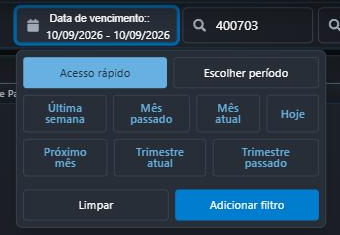
- Localize a parcela usando os campos “Buscar pedido..” ou “Buscar Nome…”.
- Marque a caixa da linha. O cabeçalho da grade passa a mostrar quantas parcelas foram selecionadas e o total.

- Clique no link “Baixa de parcela”, à direita do cabeçalho.
- Na janela “Cadastrar Baixa detalhada”, confira a “Dt. Pagamento”, o “Valor original” e o “Valor devido”.
- Ajuste os campos “Juros” e “Desconto”, se houver.
- Preencha o campo “Valor pago”, que abre em zero.
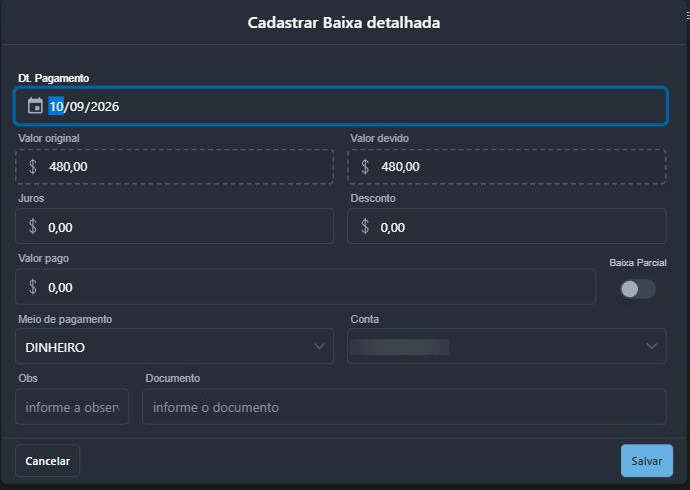
- Escolha o “Meio de pagamento” e a “Conta” de onde o dinheiro sai.
- Clique no botão “Salvar”.
4. Como saber que deu certo
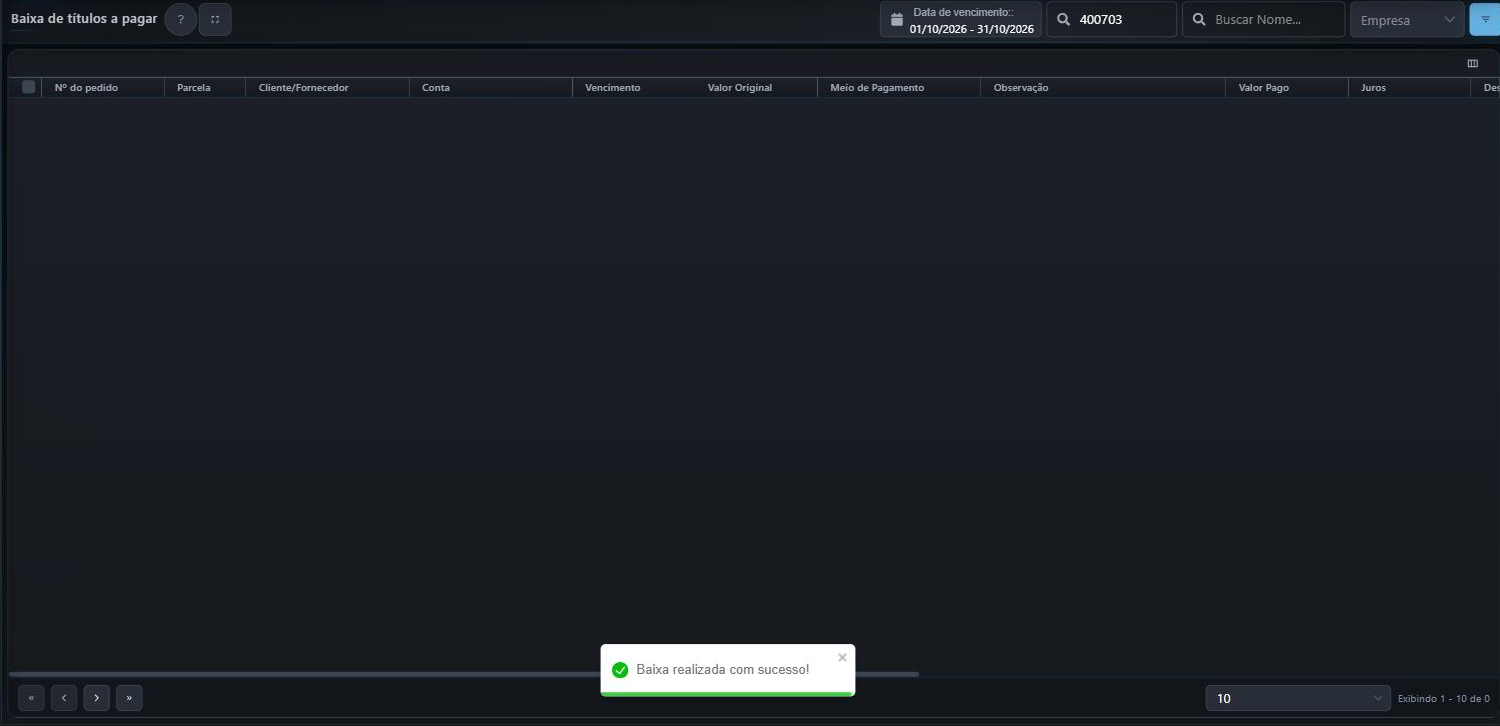
O Lírio mostra a mensagem “Baixa realizada com sucesso!” e a parcela some da lista, porque deixou de estar em aberto.
A baixa passa a aparecer na tela Financeiro > Cancelamento de baixa de títulos, com o pedido, a data de pagamento, o valor pago e a pessoa.
5. Observações
- Os campos “Valor original” e “Valor devido” são somados a partir das parcelas selecionadas e não podem ser editados — eles aparecem com a borda tracejada.
- A chave “Baixa Parcial” permite gravar um valor pago menor que o devido, deixando o restante em aberto.
- Os filtros da tela se somam. Se a parcela vence fora do período escolhido, procurar pelo número do pedido não traz nada — ajuste a data primeiro.
Dica
Para pagar várias parcelas do mesmo fornecedor de uma vez, marque todas antes de clicar em “Baixa de parcela”. O valor devido da janela vem somado.