
A Nota Fiscal Complementar tem como objetivo acrescentar informações ou valores que não foram informados na nota fiscal original. Ela é necessária em situações como:
- Reajuste de preços ou valores;
- Regularização de quantidade de mercadoria;
- Complemento de impostos (ICMS, ICMS-ST ou IPI) quando calculados a menor.
O sistema Lírio permite a emissão rápida e segura deste documento.
Como emitir Nota Fiscal Complementar
Acesse MOVIMENTAÇÃO > Nota complementar / de Ajuste. Na tela em questão, é possível selecionar uma das opções abaixo (destacadas na imagem a seguir):
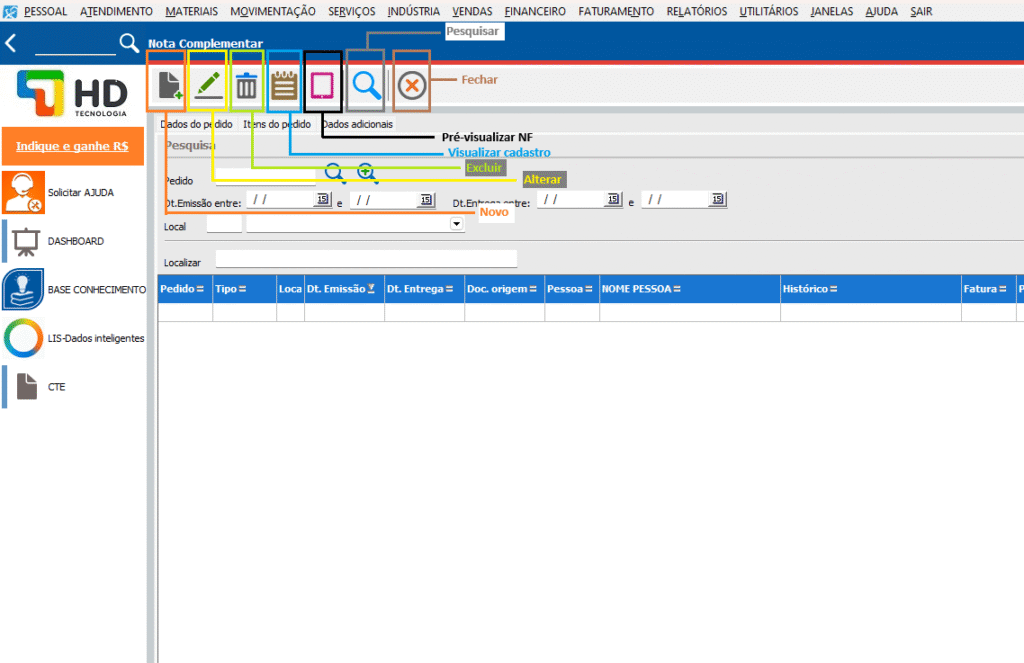
- Novo: clique nesse ícone para criar uma nota complementar.
Na aba “Dados do pedido” você deve referenciar a operação original e definir os parâmetros fiscais. Preencha os campos conforme as orientações abaixo:
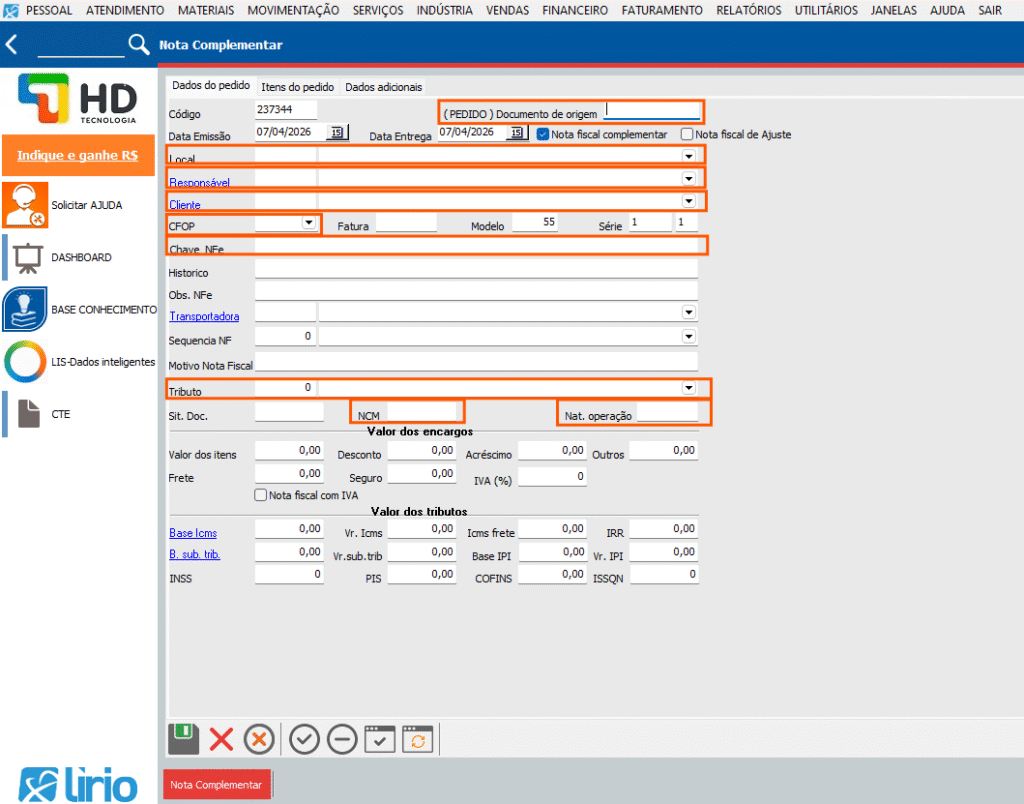
- (PEDIDO) Documento de origem: informe o número do pedido original ao qual este complemento se refere;
- Local: selecione o estabelecimento onde a nota original foi emitida;
- Responsável: indique o colaborador que está realizando a operação;
- Cliente: selecione o destinatário (pessoa física ou jurídica) da nota fiscal de referência;
- CFOP: informe o código que define o tipo de movimentação (deve ser compatível com a operação complementar)
- Chave NFe: digite a Chave de Acesso da nota fiscal original que está sendo complementada;
- NCM: caso a nota seja apenas de ajuste de valor e não de itens específicos, pode-se utilizar um código genérico (como 99999999), conforme orientação contábil;
- Nat. Operação: digite a natureza da operação (geralmente a descrição correspondente ao CFOP utilizado).
Certifique-se de que os campos dentro do painel “Valor dos encargos” e “Valor dos tributos” estejam idênticos aos seus respectivos campos na coluna “Valor Atual”:
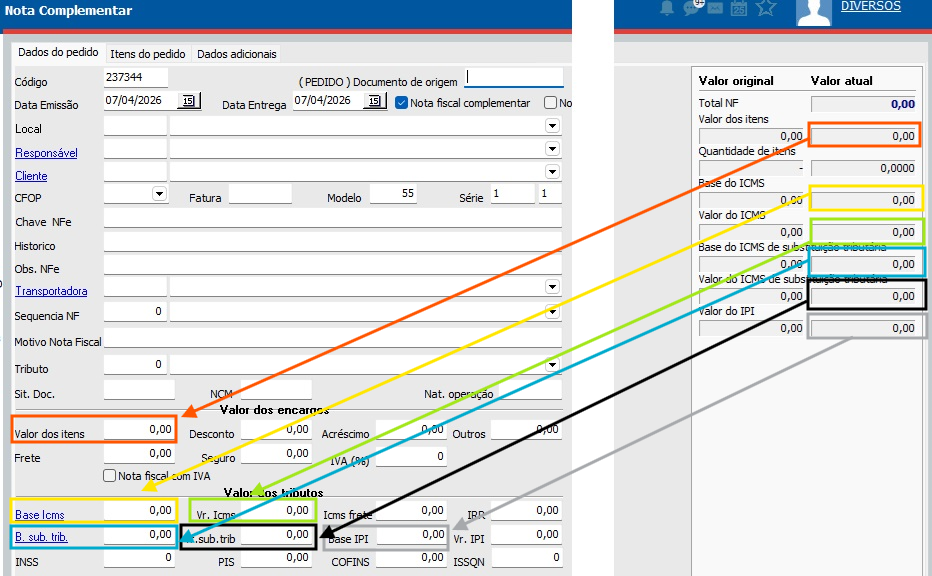
Caso identifique qualquer divergência (havendo algum campo divergente, o valor aparecerá em vermelho na coluna “Valor Atual”), edite manualmente os campos correspondentes para que os valores fiquem iguais.
Passando para a aba “Itens do pedido”, insira o item e detalhe as informações que demandam correção. Para otimizar o processo, recomenda-se a utilização de um cadastro de produto genérico (OBS: Caso precise complementar ICMS que está faltando na NFe de origem, é recomendado usar o nome “COMPLEMENTAÇÃO DE ICMS”), facilitando a inclusão técnica do item a ser retificado. Segue o exemplo abaixo:
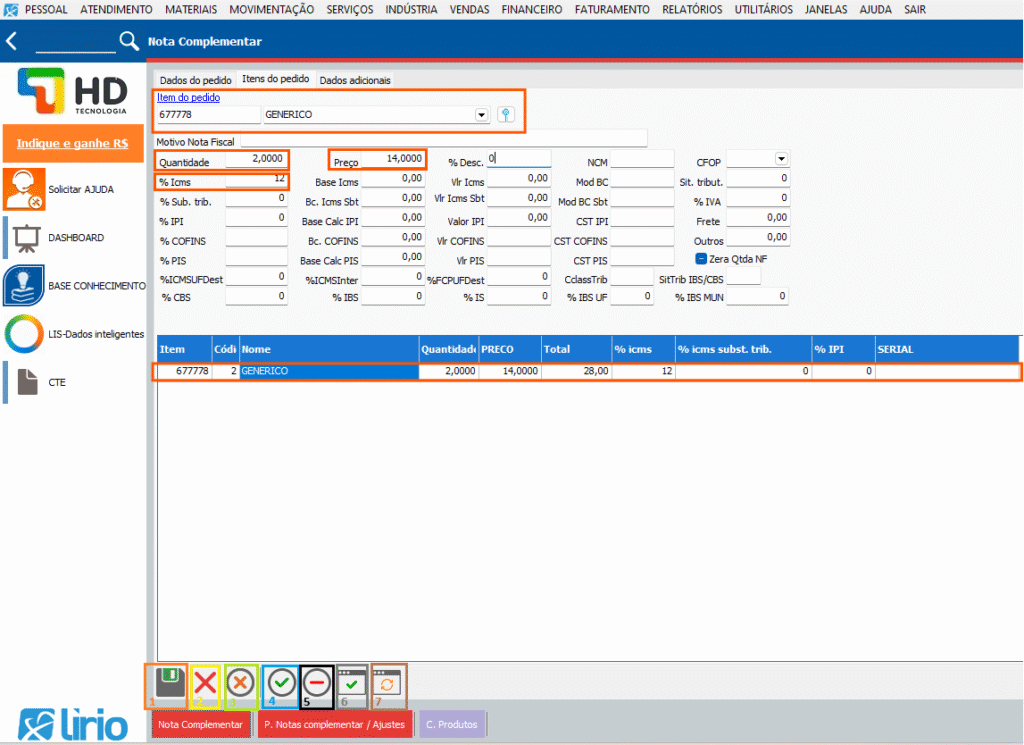
Por fim, na parte inferior da tela os ícones permitem o gerenciamento da nota e de seus itens. Confira as funcionalidades de cada um:
- Gravar (Laranja): Clique para salvar e finalizar a emissão da nota fiscal.
- Cancelar (Amarelo): Utilize esta opção para interromper e descartar a operação atual.
- Fechar (Verde): encerra a tela de edição (solicita confirmação antes de sair).
- Alterar Item (Azul): selecione o item desejado e clique neste ícone para habilitar a edição de seus campos.
- Excluir Item (Preto): remove o produto selecionado da listagem da nota.
- Gravar Item (Cinza): salva as alterações realizadas especificamente no item em edição.
- Editar Itens/Cabeçalho (Marrom): permite alternar rapidamente entre a visualização dos dados gerais (cabeçalho) e a lista de produtos.
- Alterar: selecione o pedido e clique neste ícone para abrir a tela de edição. As funcionalidades de preenchimento são as mesmas detalhadas na seção “Novo”;
- Excluir: permite remover um pedido existente. Atenção: Caso a nota fiscal já tenha sido transmitida, é necessário realizar o cancelamento da NF-e antes de proceder com a exclusão do pedido no sistema;
- Visualizar: permite a consulta dos detalhes da nota complementar sem o risco de alterações acidentais nos dados;
- Pré-visualizar N.F.: gera um rascunho (espelho) da nota fiscal para conferência de valores e impostos antes do envio definitivo à SEFAZ;
- Pesquisar: Ao clicar nesse ícone, a tela “Pesquisa de Nota complementar / de Ajustes” será aberta. Nessa tela são apresentadas as seguintes opções:
- Alterar cadastro: selecione um pedido e clique nessa opção para fazer alterações no pedido;
- Atualizar dados da tela: clicando nela as informações da tela atual são ajustadas para o atual;
- Reenviar NFe: clique uma vez sobre o pedido e em seguida clique nesse ícone para gerar a nota fiscal;
- Visualizar NFe: marque o pedido e selecione esse ícone para gerar uma pré-visualização da nota;
- Fechar: caso não precise mais utilizar essa tela, clique nesse ícone para que seja encerrada.
- Há também o módulo de pesquisa, que será explicado mais adiante (ver “Módulo de pesquisa”.
- Fechar: caso queira encerrar a tela de nota complementar, basta clicar nessa opção e confirmar o seu fechamento.
- Módulo de pesquisa:
Por fim, para localizar um pedido específico, utilize os Filtros de Busca disponíveis:
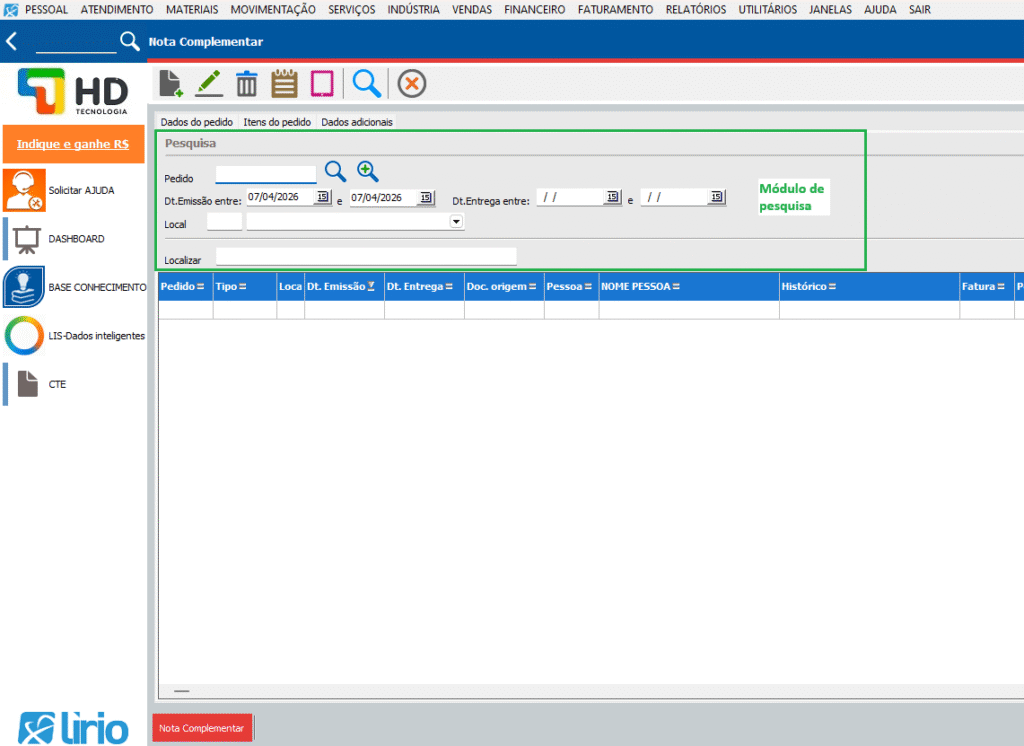
- Pedido: informe o número específico do documento que deseja consultar;
- Dt. Emissão entre: defina um intervalo de datas para localizar pedidos emitidos em um período específico;
- Dt. Entrega entre: filtre os pedidos com base no prazo ou data de entrega realizada;
- Local: selecione a unidade ou local de emissão da nota fiscal;
- Localizar: clique no título da coluna desejada para ordenar os dados e digite a palavra-chave para uma busca rápida.
Após preencher os parâmetros desejados, clique no ícone da Lupa à direita do campo “Pedido” para exibir os resultados. Caso necessite de uma busca mais específica, utilize a Lupa com o símbolo “+”, que disponibiliza filtros avançados para refinar a pesquisa.
Dúvidas sobre o preenchimento de valores específicos? Entre em contato com o suporte técnico do Sistema Lírio.