
O cBenef (Código de Benefício Fiscal) é um identificador exigido pelas Secretarias da Fazenda (SEFAZ) para detalhar incentivos fiscais aplicados às mercadorias. Sua declaração é obrigatória sempre que um produto usufruir de:
- Isenção de ICMS;
- Redução de base de cálculo;
- Diferimento ou suspensão do imposto.
No sistema Lírio, a parametrização do cBenef elimina a digitação manual, reduzindo erros e riscos de rejeição de notas fiscais.
Este manual orienta sobre a importância do cBenef e o passo a passo para automatizar o seu preenchimento no sistema Lírio, garantindo conformidade fiscal e agilidade operacional.
Requisitos para Automação
Para que o preenchimento automático funcione, é necessário configurar quatro pilares no sistema:
- Grupos de cBenef
- Itens de cBenef
- Tributos
- Produtos
Como configurar grupos e itens de cBenef
Primeiro, acesse a aba “MATERIAIS”, em seguida clique em “Código de Benefício Fiscal” e serão apresentadas duas opções:
- Grupos: os grupos servem para categorizar os tipos de benefícios utilizados pela empresa;
- Itens: refere-se aos códigos de Benefício Fiscal em si.
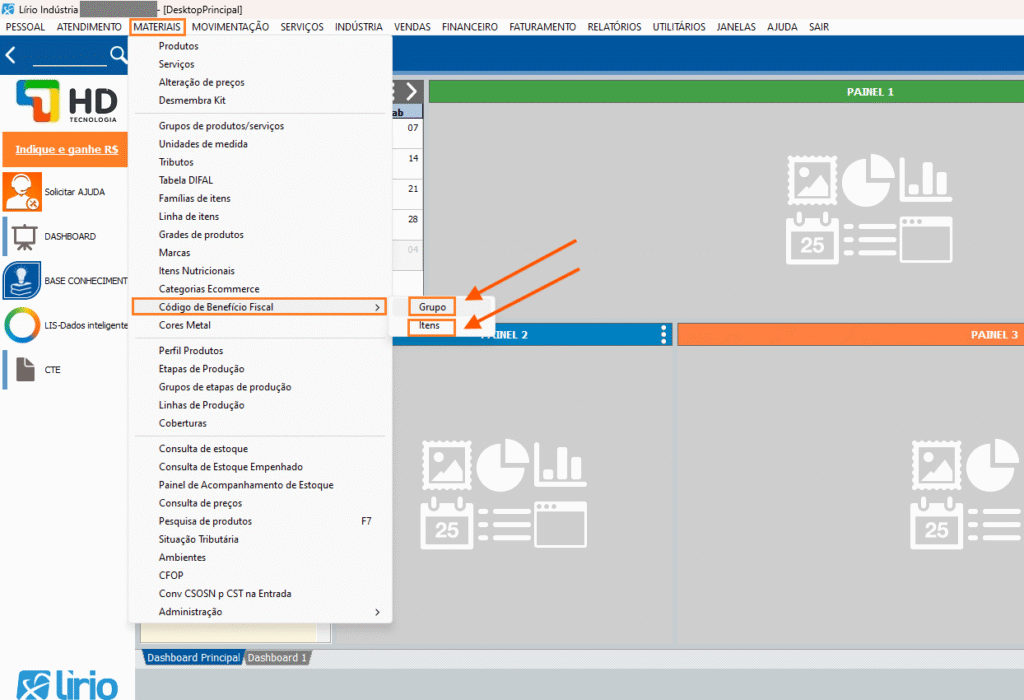
- Grupo
Após acessar o módulo MATERIAIS > Código de Benefício Fiscal, clique em “Grupo”. A tela de grupos de cBenef será aberta:
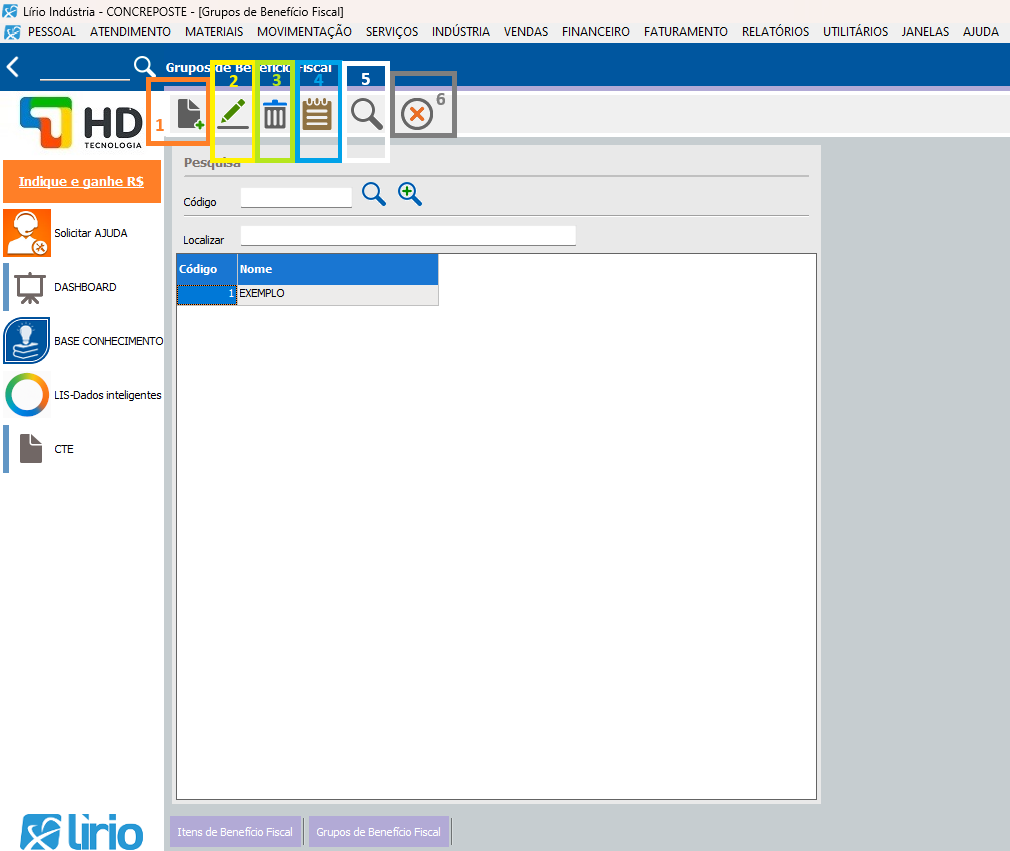
É possível encontrar um grupo específico pesquisando pelo campo “Código” (informar o código do grupo) ou então pelo campo “Localizar” (digitar o nome do grupo).
Dentro da tela existem vários ícones que terão suas funções detalhadas abaixo para melhor compreensão:
- Novo (indicado pelo número 1, em laranja): clicando nesse ícone aparecerá uma nova tela onde é possível informar o nome de um novo grupo de benefício fiscal. O campo “Código” tem o valor gerado automaticamente e não pode ser alterado manualmente. Já o campo “Nome” deve ser informado pelo usuário e deve conter pelo menos um caractere e no máximo cinquenta caracteres.
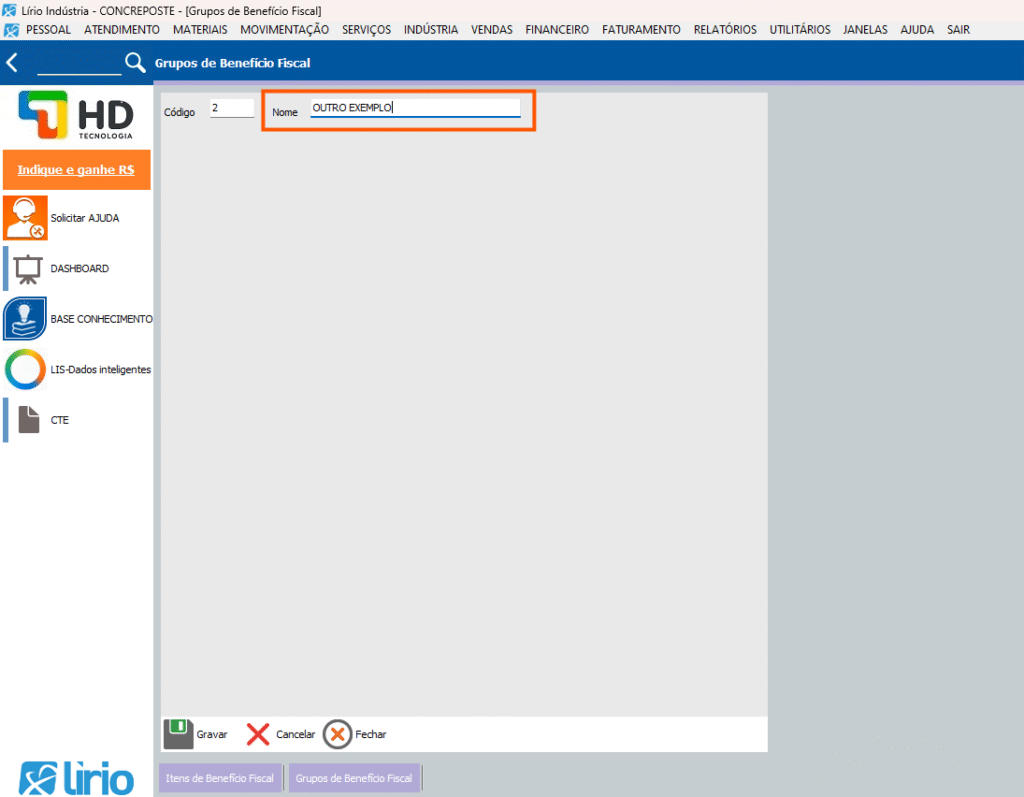
Ao completar o preenchimento do campo, na parte inferior da tela você poderá clicar em “Gravar” para salvar o cadastro ou clicar em “Cancelar” para não registrar o procedimento. Caso clique em “Fechar”, será aberta uma janela para confirmar se deseja salvar, excluir ou cancelar o fechamento da janela.
- Alterar (indicado pelo número 2, em amarelo): permite mudar o nome de um grupo que já existe, basta selecionar o grupo e clicar no ícone em foco;
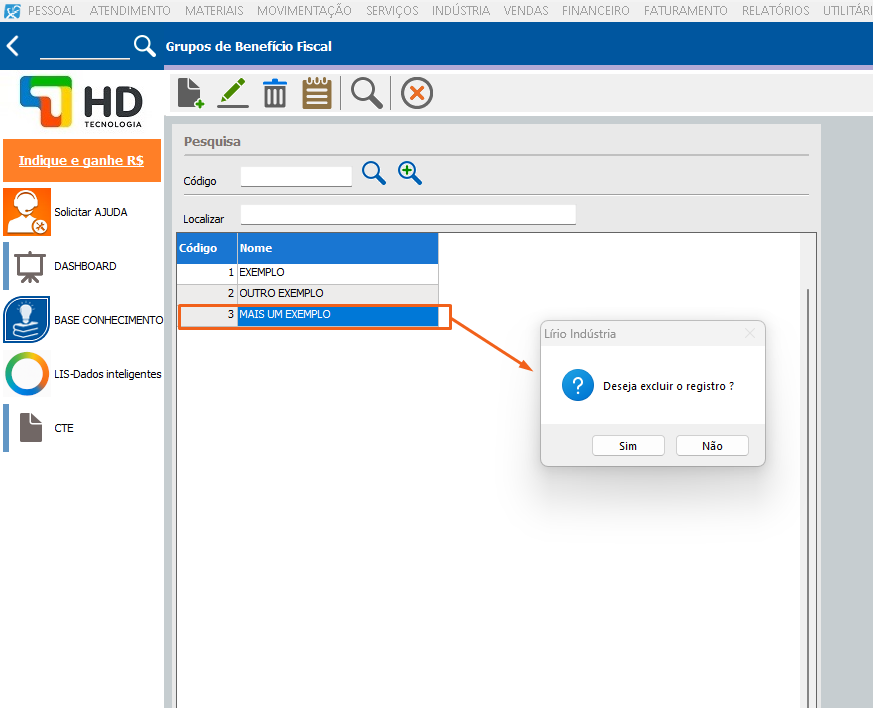
- Excluir (indicado pelo número 3, em verde): basta selecionar um grupo já cadastrado, clicar no ícone em questão e confirmar a exclusão;
- Visualizar cadastro (indicado pelo número 4, em azul): selecione um grupo já existente, pressione este ícone e será apresentada apenas a visualização do cadastro do grupo, sem possibilidade de alteração;
- Pesquisar (indicado pelo número 5, em branco):
- Fechar (indicado pelo número 6, em cinza): caso não precise mais utilizar essa tela, clique nesse ícone e confirme a ação para que ela seja fechada.
- Itens
Assim que tiver todas as informações necessárias para cadastrar um cBenef, acesse o módulo MATERIAIS > Código de Benefício Fiscal e pressione “Itens”. Dessa forma você consegue acessar a tela “Itens de Benefício Fiscal”, como ilustrado a seguir:
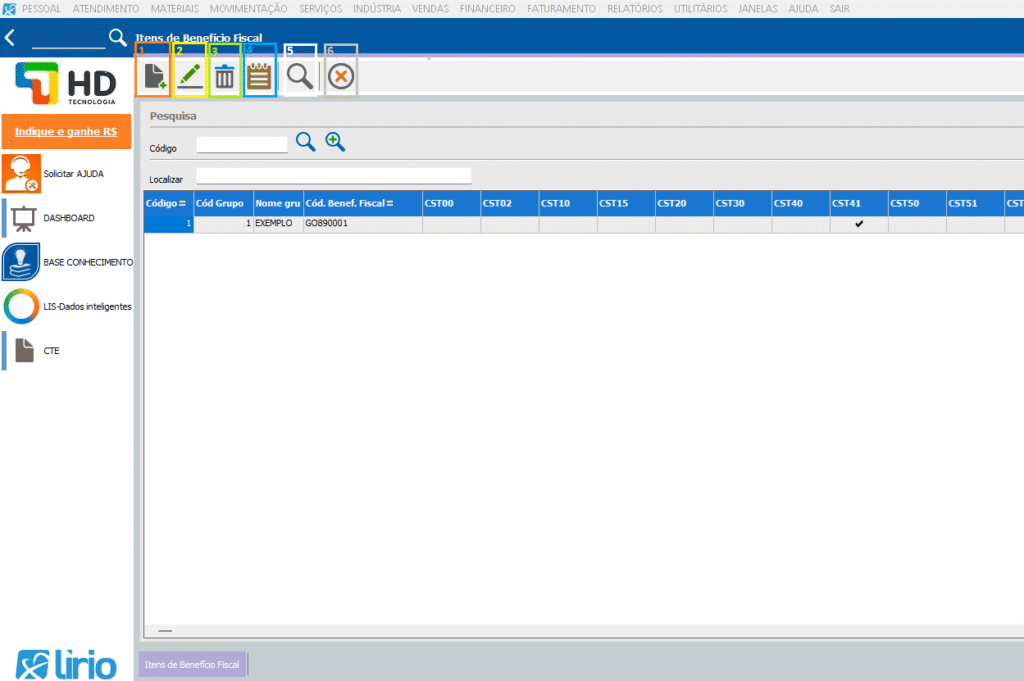
Antes de realizar o cadastro é importante que o grupo de cBenef já tenha sido criado. Outro ponto essencial é que a contabilidade da empresa valide a tabela de códigos correta para o estado do emitente, garantindo que o cBenef esteja em total harmonia com o CST configurado.
Segue a descrição de cada ícone da tela de itens de cBenef:
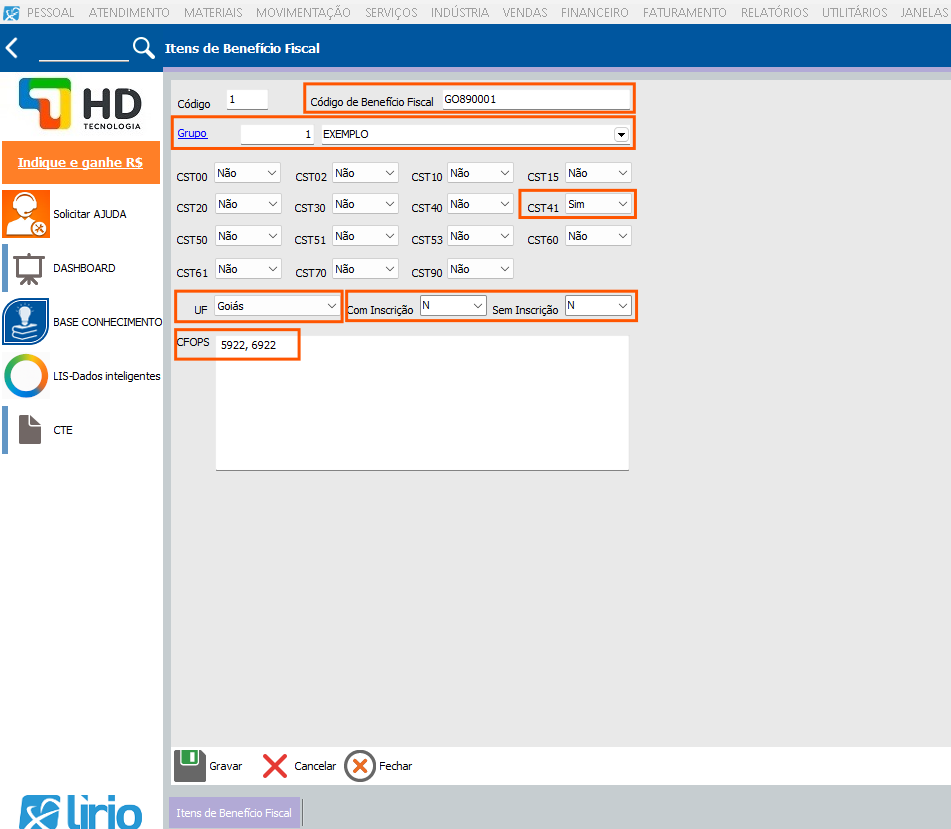
- Novo (indicado pelo número 1, em laranja): clicando nesse ícone aparecerá uma nova tela onde é possível cadastrar um novo cBenef. O campo “Código” tem o valor gerado automaticamente e não pode ser alterado manualmente. Já o campo “Código de Benefício Fiscal” deve ser preenchido com o código de benefício fiscal em questão. Para isso, informe:
- Código de benefício fiscal: código composto por letras e números, deve ser informado da maneira que tiver sido repassado pela contabilidade;
- Grupo: deve selecionar o grupo da qual o cBenef em questão fará parte;
- CST: selecione todos os CSTs aplicáveis para o cBenef em foco;
- UF: informe o estado em que o código é vigente (primeiras duas letras do código);
- Com inscrição: selecione “N” caso o código não se enquadre para esse tipo de cadastro de cliente, caso contrário selecione “S”;
- Sem inscrição: selecione “N” caso o código não se enquadre para esse tipo de cadastro de cliente, caso contrário selecione “S”;
- CFOPS: escreva todos os CFOPs em que esse cBenef esteja especificado, separando-os por vírgula seguida de espaço.
Abaixo tem-se um exemplo de cadastro de cBenef, o GO890001:
- Alterar (indicado pelo número 2, em amarelo): permite mudar as informações do item já registrado, apenas selecione o item e clique no ícone em questão;
- Excluir (indicado pelo número 3, em verde): basta selecionar um item já cadastrado, clicar no ícone em questão e confirmar a exclusão;
- Visualizar cadastro (indicado pelo número 4, em azul): selecione um item já existente, pressione este ícone e será apresentada apenas a visualização do cadastro do grupo, sem possibilidade de alteração;
- Pesquisar (indicado pelo número 5, em branco):
- Fechar (indicado pelo número 6, em cinza): caso não precise mais utilizar essa tela, clique nesse ícone e confirme a ação para que ela seja fechada.
Como configurar tributos
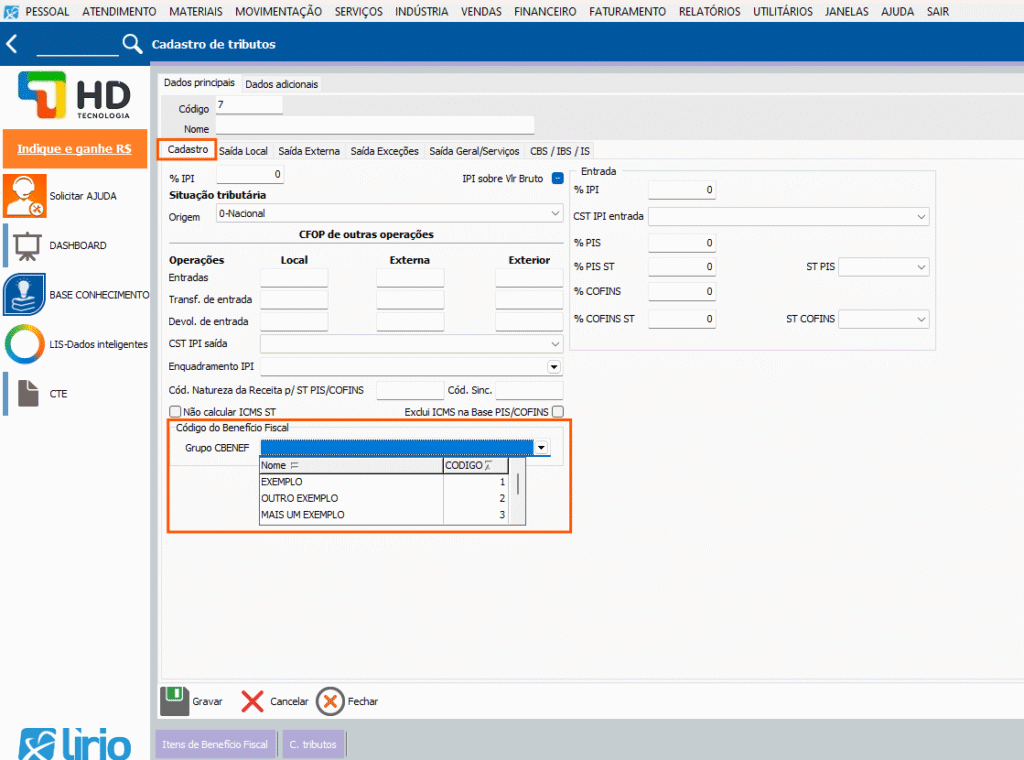
Para prosseguir com as configurações, clique em “MATERIAIS” e em seguida pressione “Tributos”. Selecione a tributação em que o cBenef será especificado e clique em alterar, em seguida a tela de “Cadastro de tributos” será aberta.
Nesta primeira aba “Cadastro”, selecione o grupo de cBenef que será vinculado ao tributo:
As demais abas “Saída Local”, “Saída externa” e “Saída Exceções” também tem o campo para especificar o cBenef caso a movimentação seja para:
- Destinatário Sem inscrição ou Não contribuinte;
- Destinatário Com inscrição;
- Consumo (destinado ao uso do próprio estabelecimento).
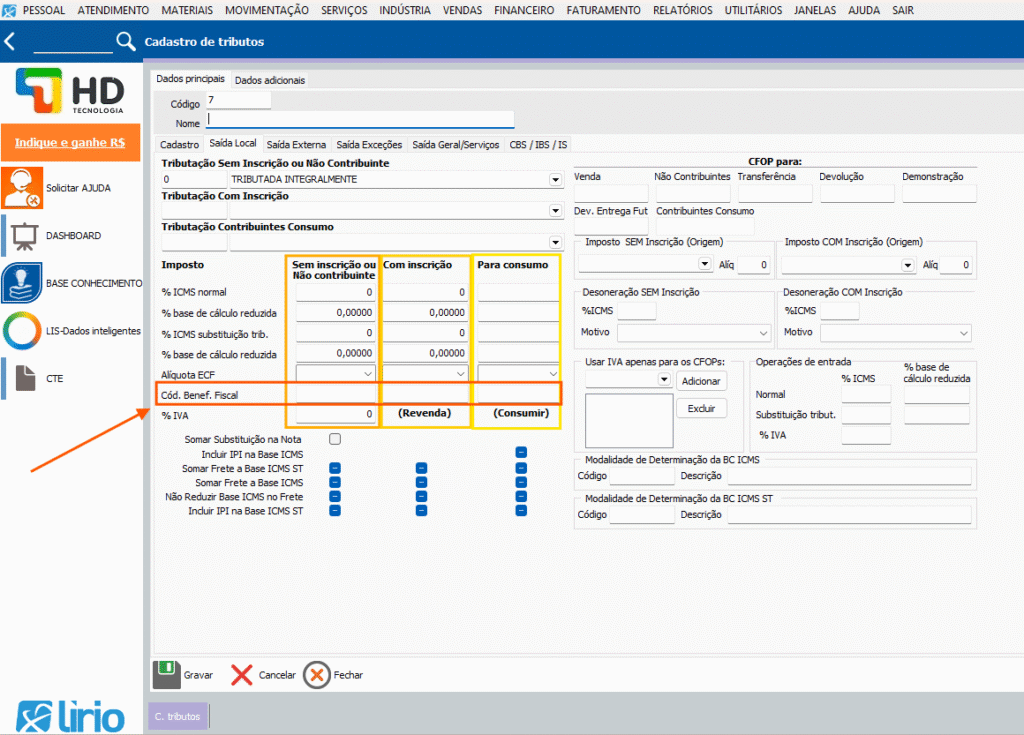
Vale ressaltar que a aba “Cadastro” tem prioridade em relação às demais abas dessa tela. Ou seja, o que for informado nessa primeira aba terá prioridade quando o sistema for puxar o cBenef para o produto da movimentação que estiver sendo realizada.
Como configurar produtos
Por fim, para configurar o cBenef nos produtos, acesse MATERIAIS > Produtos e a tela cadastro de produtos será aberta. Selecione o produto que deseja registrar o grupo de cBenef e clique em “Alterar”. Selecione a aba “Preços/Custo”, como mostrado abaixo e abra o menu lateral à esquerda de “C. Benef. Fiscal”:
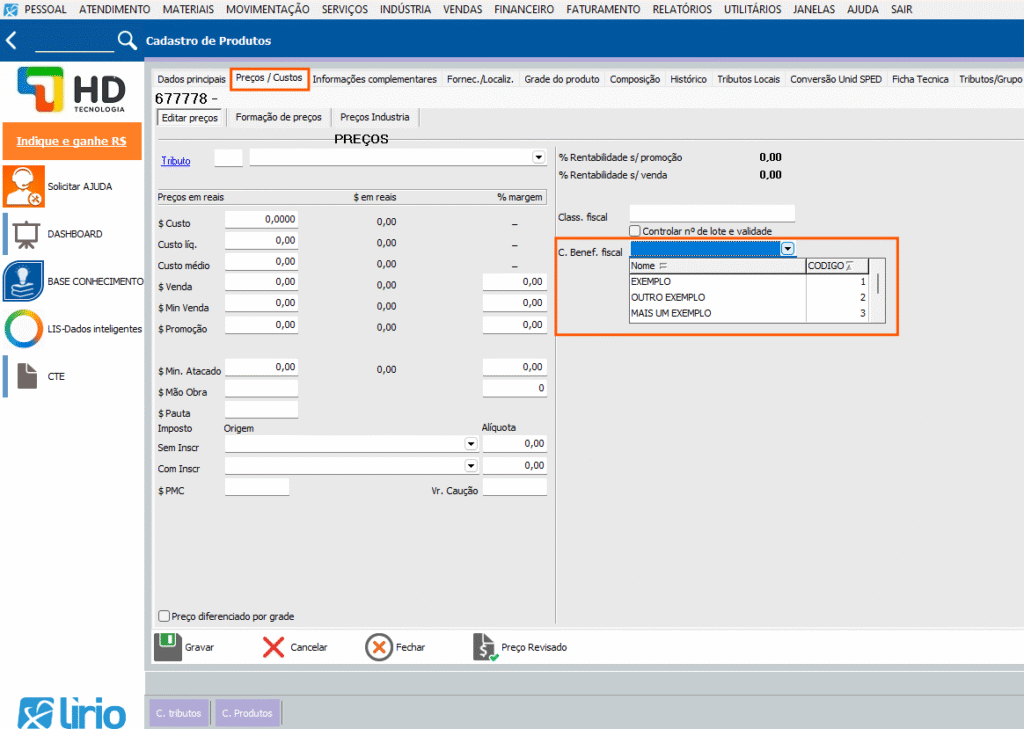
Selecione o grupo e grave a operação.
Com estas etapas concluídas, o sistema Lírio identificará automaticamente o benefício fiscal durante a movimentação, preenchendo os campos necessários de forma transparente.Dúvidas? Caso necessite de suporte adicional sobre funcionalidades específicas, entre em contato com nossa equipe de suporte.